提示:有个人说因为我们介绍才开通ZOHO邮箱,所以我们要对他终生负责,免费帮他解决所有问题。拒绝道德绑架!邮箱问题请联系邮箱客服处理 或 更换邮箱,我们纯分享交流,没任何获利。
提示:注意:ZOHO邮箱不能拿来发开发信,一旦系统检测到,自动暂停发件功能,不过解封很容易。ZOHO邮箱只能拿来聊业务,邮件到达率高,价格便宜。开发信建议用 Zoho Campaigns。
不建议拿业务邮箱发开发信,现在全世界企业邮箱都在抵制垃圾邮件,被发现会限制发件功能。如果订单聊到下单阶段,邮箱无法对外发送邮件,可能损失巨大。
服务器商家免费赠送的企业邮箱不建议使用,发信容易被拦截,安全性不高,也会拖慢网站速度。服务器到期邮箱无法使用,搬迁邮箱/邮件也麻烦。
绝大部分外贸订单都是通过邮箱沟通谈下来的。做外贸企业,邮箱必不可少,除了发开发信联系客户,还能宣传官网和企业形象。
下图是GoDaddy的企业邮箱广告截图,说明企业邮箱代表专业。不建议用Gmail作为主邮箱跟客户沟通。

在《免费腾讯企业邮箱注册教程》这篇文章中,我们对比过几款邮箱的优缺点,其中性价比最高、收发信到达率好的是国际版ZOHO邮箱。米课料神Sam公司也使用ZOHO企业邮箱。

因為國內的外貿企業狂發開發信,導致很多國內郵箱IP被國外拉黑攔截,所以國內郵箱(包括付費郵箱)發信給國外客戶到達率都不會很高。尤其是QQ信箱在國際名聲不太好,會被Gmail、Outlook等提示為垃圾郵件。
美國ZOHO企業信箱是最好的選擇之一,效果好、性價比高。費用依開通的郵箱數量收費,一個郵箱12美金一年。谷歌企業郵箱最低72美金一年/一個郵箱,只有土豪才用得起。
注意:ZOHO邮箱分国际版(www.zoho.com/mail/)和大陆版(www.zoho.com.cn),做外贸一定要注册国际版。小迪打电话问过ZOHO客服,大陆版ZOHO(卓豪)邮箱主要用于国内企业间沟通,国际信件收发达到率没国际版好。
如果域名已经注册了其它品牌企业邮箱,想换成ZOHO企业邮箱,只要按下面步骤重新注册就行。在添加MX之类域名解析时,需要先删掉之前邮箱的所有相关解析,然后再添加ZOHO的。
開通郵件信箱帳號時,郵件信箱設定成跟之前信箱一樣就可以,這樣老客戶寄郵件過來可以順利收到。也可以註冊不一樣的信箱帳號,然後增設信箱別名,把別名設定成跟之前信箱一樣,也可以收到之前信箱的郵件。
ZOHO信箱註冊教學
需要先打开科学上网工具(梯子软件),避免卡顿,同时避免注册国内的ZOHO邮箱。需要先准备好一个域名用于开通企业邮箱,等下需要添加几条域名解析,先登录域名管理界面(注册域名的地方)。
如果还没域名,按教程注册一个👉《最新Namesilo域名注册教程》。
建立帳號
免费ZOHO企业邮箱没有POP、IMAP功能,因此电脑端无法使用Foxmail之类软件(手机端可以使用app),只能使用网页版邮箱。做外贸不建议使用免费版本,基础投资要舍得。
打開進入ZOHO郵件信箱官網https://www.zoho.com/mail/(先打开科学上网工具),选择“Business Email”,输入英文名字(拼音也行)和常用邮箱地址(不要输入电话!),打勾同意服务条款,点“SIGN UP FOR FREE”
下图位置建议输入邮箱注册,不要用电话注册。因为手机注册如果开启安全登录验证(输入手机短信验证码) 的话需要绑定第2个手机号码,而且有些手机号关闭了接收境外短信功能无法注册。我们也有更换手机号码的可能,最好使用邮箱注册。


上图↑是没有开梯子软件的注册界面。下图↓是开梯子软件的注册界面,多了个地址选项,随便选。

如果出現下圖提示“We are unable to create your account right now. Please contact support-as@zohocorp.com”,換個郵箱註冊,有個客戶換outlook郵箱可以。

輸入收到郵件信箱驗證碼(也許進了垃圾信箱)↓,點「VERIFY」。

預設選按年付費,價格便宜點。

5G/User價格為1美金一個月,選10G/User價格1.2美金一個月.按需選擇,5G一般夠用,點「Buy Now」。

选择添加已有域名,点击“Add now”↓。

输入网址和公司名,选择所属行业,点“Add Now/Add”。

提示網域新增成功,點選「Proceed to payment」進入付款介面。

付款購買企業信箱
需要先付款才能繼續建立企業郵箱。輸入要開通的郵箱帳號數量,點選“Continue”  。

確認訂單資訊↓,沒問題的話點“Confirm”  。

輸入帳單資訊。

選擇付款方式,可以選帶Visa、Master標誌的信用卡或Paypal。然後點擊“Continue” 。

完成付款后提示下图内容。提示或者6美金之类别管,没啥用。点击“Go to Workplace”  。

新增郵箱域名
按照上面的教程已经完成ZOHO账号注册,现在需要验证域名所有权,完成域名添加,然后创建企业邮箱。点击下图“Complete setup now!” 开始验证域名。

提示:添加下面TXT域名解析,进入你的域名解析管理后台,添加下面TXT记录。

按下图添加TXT解析, TTL保持默认不要选。下图是Cloudflare添加域名解析的截图,不同域名解析的商家界面不一样,可是内容都是一样的。选择TXT,名称输入@,内容输入要解析的内容,点保存。

添加完解析回到ZOHO邮箱页面,点“Verify TXT Record”验证添加的解析是否正确。如果验证不成功,可能是有些域名服务器解析生效时间慢点,等过几分钟再试下。也可能是域名解析添加错误,检查核对一下。

如果解析添加正确,会进入下图界面开始添加邮箱。输入你想要的邮箱前缀,点“Create”。

建立成功後會進入下圖介面,直接點頁面底部的「Proceed To Setup Groups →」。


進入到「Groups」設置,「Groups」是郵件群組的意思,一般用不上,以後加也行。跳過,直接點「Proceed To DNS Mapping」。


會列出下圖5條解析內容,把5條解析都加入到網域解析裡。 Priority是權重,照填,只有MX解析才需要填寫Priority。如果不會添加就找人幫忙。我們幫客戶建站都會免費幫客戶新增網域名稱解析甚至免費代註冊企業信箱。

下图是添加完后的样子, DKIM那个名称比较特别,其它4条解析名称都输入@就行。

新增完解析點選「Verify All Records」。

解析正確的話會進入下圖頁面,「Data Migration」是舊郵件搬遷服務,如果開通的郵箱之前在其它地方開通過企業郵箱,使用這個服務把之前所有舊郵件搬遷到ZOHO收件匣裡。這裡我們跳過這個服務,直接點底部的「Proceed To Go Mobile」。


进入下图的IMAP、POP、SMTP信息界面,这个很重要,把所有内容截图保存下来。链接邮箱到邮件客户端需要用到这些内容。保存后点击下图“Proceed To Setup Completion”。


| 連結方式→ | 資訊存取協議 | 流行音樂 | 郵件傳輸協定 |
| 伺服器位址/名字 | imappro.zoho.com | poppro.zoho.com | smtppro.zoho.com |
| 連接埠( Port) | 993 | 995 | 465(SSL) 或587(TLS) |
| SSL | 支援(綁定時勾選SSL) | ||
| 登入使用者名稱 | 信箱地址xxx@xxx.com | ||
| 登入密碼 | SMTP密碼(如有)或郵件密碼 | ||
到此美國ZOHO信箱註冊教學結束,信箱已經能正常使用。點選下圖「Check out your inbox」進入網頁版收件匣,點選「Go to Admin Console」進入信箱控制後台。
以下是使用教學課程,建議依照教學設定SMTP密碼用於綁定Foxmail之類。想提高安全性高點建議開啟登入驗證。


添加DMARC记录
DMARC的作用是防止伪造邮件抵达收件人收件箱/ 让伪造邮件无法冒充成功,必须启用。登录后,进入ZOHO邮箱域名管理,点击相应邮箱域名,进入下图界面。
提示:按下面方法二教程开启后,可能会经常收到下图这种报告邮件,带有附件,属于正常情况。不想收到邮件,选方法一添加就行,建议选方法一。

方法一:如果不想收到报告邮件,直接添加下图这条TXT解析 (下面的步骤不需要操作) :名称:_dmarc 值:v=DMARC1; p=quarantine; sp=quarantine; adkim=r; aspf=r
注意:值的双引号是粘贴后系统自动添加的,不用管,直接复制上面黄色背景的值粘贴就行

方法二:要启用DMARC,按下图顺序点击操作,生成记录。

点击 “手动配置”↓。

会显示下图内容,按要求给域名添加一条TXT域名解析就行,添加后点 “验证” 按钮。

下图是添加TXT记录的写法。

添加完过几分钟记点 “验证” 按钮,下图代表通过验证。如果域名解析是在CloudFlare添加的,10秒钟生效,可以点验证。其它域名解析商那里添加的话,可能等几分钟。

慎重启用安全登录验证功能!
在 邮箱管理控制台 下图位置可以启用登录验证功能,也就是登录的时候需要打开手机验证APP,查看里面的验证码,输入验证码后才能登录邮箱,大大增强安全性。
平时登录邮箱,登录界面也会提醒建议开启/绑定安全登录验证。建议只启用下图的“基于手机短信的动态验证码”功能就行,登录的时候输入手机短信验证码,一样安全,更方便。
下图红色框中的3种登录验证功能,不建议启用。偶尔有人反馈说APP被误卸载、换手机之类导致无法验证登录邮箱的情况。
启用的话,记得下载并且保存好恢复密码,登录的时候可以选择使用12位数的恢复密码登录,输入数字的时候记得删掉数字之间的空格。

ZOHO郵箱使用教學課程
以下3個常用網址建議收藏到瀏覽器書籤,以後會用到。
1- 总邮箱控制台(Workplace),这里是最高权限设置的地方,可以控制账号下的所有邮箱。例如统一开启/关闭多因素认证。添加/删除邮箱、域名等。
2- ZOHO邮箱网页版收件箱,可以在這裡收發、查看郵件。
3- 邮箱管理后台,查看单个 (个人) 邮箱使用情况,设置头像、安全登录等。
第一次进入网页版收件箱会弹出下图的欢迎窗口,点击红色框箭头切换到第二页语言选项。

語言那裡輸入chinese,從結果選擇“中文簡體”,設定完需要刷新頁面才會變成中文。

第三頁是郵箱名字和簽名設置,

第四頁是後台介面顏色選擇。

第五頁點選進入收件匣。

修改ZOHO郵箱預設語言
上面的教程有提到,第一次进入邮箱会弹出欢迎界面,第二页可以设置语言。如果当时没有选择语言,可以进入個人資訊頁面,點“編輯”,修改語言。

選擇中文。

熟悉ZOHO网页版邮箱界面和功能
和Google企業信箱一樣,ZOHO把信箱整合到辦公室套件當中,所以在信箱介面有很多功能,讓人眼花撩亂。其實很多功能都是辦公室套件的其它功能,跟郵箱不相關,忽略就行。

邮箱左侧↓是日历、联系人等,一眼懂,不解释。

點擊頭像可以查看郵箱使用容量和到期時間,有入口可以進入「我的帳戶」、「管理控制台」。

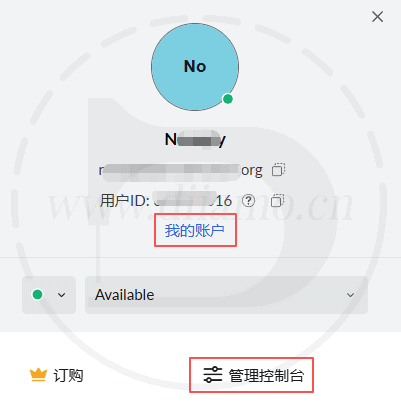
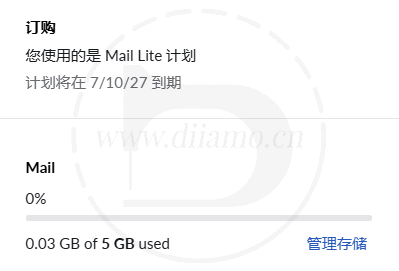
點擊下圖齒輪進入郵箱快捷設置,可以設定郵箱簽名、收/寫郵件介面排版、反垃圾郵箱等。


ZOHO免費信箱如何升級成付費信箱

 、

已经建立了几个邮箱,会显示购买多少个计划,例如下图,客户账号下面有4个免费企业邮箱,所以自动显示需要购买4份付费邮箱套餐。


輸入帳單資訊。

選擇付款方式,可以選帶Visa、Master標誌的信用卡或Paypal,點選“付款”或“Continue”  按流程完成付款。

完成付款後提示下圖內容。如果提示6美金之類別管,沒啥用。

進入管理後台https://mailadmin.zoho.com/cpanel/home.do#dashboard,右上角訂購方案顯示“郵件精簡版”,表示完成升級。點擊「許可」可以查看套餐詳情↓。


ZOHO付费邮箱如何提前续费
美国 Zoho基本不支持"主动提前续费把到期日往后顺延"这种操作——它的设计逻辑是"到期自动续"或"临期手动付",而不是让你现在就把下一周期的钱交了、到期日 +1 年那种。
开 auto-renew(Control Panel → Billing → 勾自动续):只能到期那天自动扣,无缝延续。
不开 auto-renew:临到期(一般提前 30/15/7 天)你会收到邮件提醒,登录 admin console → Subscription → Renew 手动付。
ZOHO郵箱如何新增郵件帳號?
一个域名下,一般需要开设多个邮箱账号。登录邮箱后进入郵件信箱管理控制台,進入使用者欄目,點選「新增」。

提示已達到許可限制,點選「立即購買」↓。 ZOHO企業信箱以帳號/使用者數收費,一個郵件信箱/使用者一年12美金。新增郵箱需要購買。

點選「升級User/ 附加元件」↓,在頁面中間右邊位置。

选择要新增的邮箱账号数量,点“继续”。其它选项忽略,不要选,没啥用,浪费钱。

確認訂單內容,沒問題就點「付款」。

付款成功↓。

再次進入郵件信箱管理控制台,使用者欄。點擊“新增”。
按圖輸入資訊點「新增」。

建立郵箱/使用者成功。如果需要繼續推薦新信箱,點選「新增更多使用者」。如果要設定新設郵箱內容,點選「前往建立的使用者」。要給新設郵件信箱開通SMTP密碼,看下面教學↓。

ZOHO郵箱如何設定SMTP密碼?
要把邮箱链接到Foxmail之类邮件管理客户端,需要输入邮箱密码。为了提高安全性,建议额外设置一个SMTP密码,专门用于登录第三方客户端。
開啟並且登入https://accounts.zoho.com/home#security/app_password,點擊“產生新的密碼”
注意:你要设置哪个邮箱的SMTP密码就登录哪个邮箱操作。如果你是刚新增邮箱的话,需要先退出登录当前账号,然后使用新设邮箱登录后再设置SMTP密码。

输入一个英文名字,点“生成”。

紅色框是SMTP密碼,儲存下來。連結Foxmail之類第三方客戶端時需要輸入這個密碼,不需要輸入郵件信箱密碼。

下圖顯示已經產生SMTP密碼。

ZOHO如何信箱綁定手機/電腦用戶端
綁定前需要先開啟對應權限。郵箱登入狀態,訪問https://mail.zoho.com/zm/#settings/system進入下圖信箱設定> 「郵件帳號」設定頁面。點選啟用POP,IMAP, SMTP。


ZOHO有自己的手机邮箱客户端软件,也可以去谷歌Play商店或者苹果商店搜索ZOHO Mail安装。安卓手机如果打不开谷歌商店,可以点击下载ZOHO Mail apk安装包。
电脑端建议使用Foxmail收发邮件,更加方便,也可以使用ZOHO官方电脑端软件。
注意:手机APP国内和国际版本通用,默认情况下APP登录界面是登录国内ZOHO邮箱,输入国际邮箱账号登录会提示此账号不存在。需要点击右上角地球图标COM↓切换到国际邮箱登录界面。

有些軟體版本長下圖這樣↓:

手機端也可以用QQ郵箱,網易信箱大師等APP綁定ZOHO郵箱實現收發,具體參考下面綁定Foxmail教學。綁定客戶端需要填寫SMTP等訊息,查看下面表格。
| 連結方式→ | 資訊存取協議 | 流行音樂 | 郵件傳輸協定 |
| 伺服器位址/名字 | imappro.zoho.com | poppro.zoho.com | smtppro.zoho.com |
| 連接埠( Port) | 993 | 995 | 465(SSL) 或587(TLS) |
| SSL | 支援(綁定時勾選SSL) | ||
| 登入使用者名稱 | 信箱地址xxx@xxx.com | ||
| 登入密碼 | SMTP密碼(如有)或郵件密碼 | ||
电脑端建议绑定Foxmail,做外贸十有八九是用它, 绑定步骤下:
點選Foxmail 右上角的設定按鍵,點選「帳號管理」。

點選“新建”。

選擇其它郵箱。

選“手動設定”。

輸入資料點建立即可,密碼那欄如果有設定SMTP密碼就輸入SMTP密碼,如果沒有設定過就輸入郵件信箱密碼。

新增郵箱成功

ZOHO邮箱如何绑定网站实现SMTP发信功能
提示:这个插件1.6.3好像有Bug,链接成功后 “From Email Address” 下拉菜单不显示 邮箱地址,导致无法绑定成功。小迪已经反馈这个Bug给官方。也可以直接让AI修复插件。
如果你跟小迪一样搭建外贸网站,需要把网站绑定到ZOHO邮箱,实现发信功能,收到询盘自动发送邮件。可以使用官方免费的 Zoho Mail for WordPress 插件。
安装激活插件后,进入插件 设置界面↓。

1- 点击插件界面下图位置蓝色字 “Zoho OAuth Creation”,会进入官方授权网站,先登录;

2- 登录官方授权网站后点右上角 “ADD CLIENT”↓。

在弹窗内容中,点击下图“Server-based Applications”↓。

按要求填写↓,最下面的 “Authorized Redirection URLs” 需粘贴从WP后台复制的授权网址,最后点击“CREAT” 按钮。

下图是WP插件界面的授权网址,点击下图红色框 “Copy text” 复制后,粘贴到上面 “Authorized Redirection URLs” 中就行。

点击上面“CREAT” 按钮会进入下图界面, 点下图红色框图标分别复制 “CLIENT ID”、“Client Secret” ,粘贴到WP插件界面相应位置。

3- 返回网站WP插件界面,在下图相应位置粘贴上面步骤复制的 “CLIENT ID”、“Client Secret” ,看清楚位置别搞错。

点 “Authorize”↓

进入授权界面,勾选同意框,点 “接受” 按钮↓。

4- 此时自动返回到WP插件界面,最下面会多出下面3个输入框,按文字提示选择邮件格式、发信邮箱,输入发件人名字后 按键盘 Enter键 再授权一次就行。
Mail Format: 邮件格式,建议选HTML,比较美观。如果后面遇到邮件总是进垃圾邮箱的话,改选 “Plaintext”。
From Email Address: 选择发信邮箱,一般默认的没得选,忽略。如果你创建过邮箱别名的话,这里可以选择别名邮箱;
提示:网站的询盘表单小部件/插件发信人那栏,需要填写这里选择的发信邮箱地址,这样才能正常提交表单,否则可能无法提交表单。
From Name:就是客户收到邮箱显示的发信人名字,一般填写公司/网站名字或者品牌名字,自己觉得,简短易识别就行。

填写完后,点击键盘 Enter 键,会再一次进入下图授权页面,勾选同意框,点 “接受” 按钮↓。
自动返回网站后,顶部显示 “Access Granted.”,完成绑定邮箱,此时网站已经可以通过ZOHO邮箱对外发送邮件。

接下来测试网站发信功能:
点击插件“Test Mail”菜单,进入发信功能测试界面。按下图指示填写内容就行。“收件邮箱” 填你另外的邮箱网址,邮件标题和内容随便填。
点 “Send Mail” 后如果“收件邮箱” 收到邮件,证明网站发信功能搭建成功。
提示:如果你网站之前安装了其它 SMTP/邮箱 插件链接了其它邮箱实现发信功能,需要先禁用其它插件,再测试发信功能。发信功能正常后可以卸载其它 SMTP/邮箱。

ZOHO郵箱如何設定郵箱別名?
登录邮箱后进入 https://mailadmin.zoho.com/cpanel/home.do#users,點選想要設定別名的信箱↓。

点“邮箱设置”,再点“+ 添加”。

輸入顯示名字和信箱前綴點「新增」。

完成新增後可以看到剛才新增的郵箱別名↓。

ZOHO郵箱如何搬遷郵件
如果同一个地址的邮箱之前使用过,可以把之前的所有邮件迁移到ZOHO。进入邮箱管理控制台,进入下图界面,点击“开始迁移数据”按步骤操作,点击查看详细教程。迁入后,进入网页端邮箱可看到相应邮件。

綁定Foxmail後,會自動彈出後一個視窗詢問是否要匯入之間郵件,按步驟操作即可。
ZOHO郵箱如何續費?
ZOHO邮箱续费采用的是自动扣费模式,只能预先绑定信用卡、Paypal,到期自动扣费,无法手动提前续费。
所以你绑定好信用卡或者Paypal就行,如果支付方式失效,会导致续费失败,此时需要重新绑定新支付方式:进入网页版邮箱,顶部会提醒续费,点击“续订/续费”进入下图付款方式设置页面。

输入信用卡信息后点击“更新简档”验证即可,ZOHO会自动扣费。卡验证码是指卡背面中间位置最右边那3位黑色斜体数字。如果要绑定Paypal,点“支付”按步骤操作就行。

ZOHO郵箱寄件限制、被封、解除方法
为了避免垃圾邮件以及控制成本,所有邮箱都有发件限制,ZOHO也不例外,点击查看ZOHO电子邮件限制详情。可以提高发件限制到每天2500封,不过需支付额外费用,详情请联系客服 sales@zohocorp.com。
注意:ZOHO有退信监控,如果发出去的邮件有很多退信,会导致邮箱自动被封。应该核查收件人邮箱地址是否真实有效,邮件内容是否含有容易被拦截的词汇或者链接之类。
ZOHO异常电子邮件活动包括但不限于以下内容:
- 发送大量无法送达的电子邮件(退回电子邮件)
- 在短时间内发送大量电子邮件
- 每封电子邮件发送给大量收件人
- 一天内发送大量邮件
- 在一天内向大量收件人发送电子邮件
- 发送无意的垃圾邮件或违反 Zoho反垃圾邮件政策的邮件
- 在特定时间段内从不同位置进行多次可疑登录尝试。
如果突然无法发送邮件,登录网页版收件箱,随便发送一封邮件。顶部应该会出现下图提示,告诉我们不能发送邮件的错误原因代码,截图然后保存下来。先试下点击“Click here”自己解封,成功的话邮箱恢复正常。

如果没有可以自己解封的选项,或者解封不成功,联系客服处理。把刚才保存的错误代码截图发送到abuse@zohocorp.com 以及 support@zohomail.com帮忙解封。邮箱被封大多是因为发送垃圾邮件太频繁,或者邮件包含不友好内容。
2025.07.08更新:小迪一个ZOHO邮箱收到下面来自noreply@zoho.com的邮件,说我邮箱发件功能被限制。
我查看了发件记录,是因为有2个客户网站在短时间内收到大量询盘,通过我们的邮箱发送出去太多类似的询盘邮件(类似营销、交易邮件),所以被自动风控。

只要点击一下上图邮件中间位置的 “点击这里” 蓝色链接,在浏览器打开解封网页,输入验证码点解封就行,就这么简单。

再次提示:ZOHO邮箱不能拿来发开发信,一旦系统检测到,自动暂停发件功能,不过解封很容易。ZOHO邮箱只能拿来聊业务,邮件到达率高,价格便宜。开发信建议用 Zoho Campaigns。
ZOHO收到2封一模一样的邮件
如果綁定Foxmail之類軟體時選擇的是POP模式,網站透過SMTP發送出去的郵件也會進入寄件信箱的收件匣。這可以起到一個提醒作用,我們挺喜歡這個功能。
如果网站表单设置的接收询盘邮箱地址跟发件邮箱地址一样的话,就会导致收到2封一模一样的邮件。解决办法是使用IMAP模式重新绑定Foxmail,或者把接收询盘的邮箱地址设为另外一个邮箱。


ZOHO如何更改超级管理员
ZOHO默认把开通的第一个邮箱设为超级管理员,并且只有它可以登录管理后台,实现上述教程中的很多操作。如果账号下面有多个不同域名的邮箱,可以更改超级管理员为其他邮箱。
使用管理员邮箱邮箱后,先进入儀表板,然后进入“机构” 板块。点击下图的铅笔图标。

如何点击下图位置的蓝色按钮↓。如果提示账号下面没有任何管理员,点击下图红色框“超级管理员”下方的“管理员”板块,把其它邮箱设为管理员,再操作一次就行。

点击目标邮箱旁边按钮,

点“分配”即可修改成功。如果你的ZOHO邮箱使用谷歌验证等APP验证方式,浏览器会弹窗要求你输入验证码,验证后修改成功。

Zoho CPaaS、Zoho Mail、Zoho Campaigns有啥区别?
ZOHO把发信功能分得太细,小迪一开始也搞不懂,都是对外发送邮件,为啥要拆分成3个产品,那么复杂麻烦。了解后才明白背后深意:为了提高发信和收信体验、符合法律规定。
Zoho CPaaS:专门用于发送事务邮件,例如我们在一些网站点击重置密码,网站会发送重置密码邮件。网站发送询盘功能,订单通知;
Zoho Mail:专门用于发送商务邮件,就是我们常规使用的邮箱,跟客户聊订单;
Zoho Campaigns:专门用于发送营销 (广告) 邮件,我们经常收到的促销邮件就是这个。想批量发外贸开发信,用这个。
核心是 IP 信誉不能混
这是邮件基础设施的根本矛盾:发信 IP 的信誉是共享且脆弱的。三类邮件的"垃圾投诉率"天然差着几个数量级——
- 事务邮件:用户在网站点"找回密码",网站发送的重置密码邮件等,投诉率接近 0;
- 商务邮件:正常业务往来,例如外贸订单洽谈,投诉率极低;
- 营销邮件:哪怕合法、哪怕 opt-in,投诉率也比事务邮件高几十上百倍,退信率也高(列表里总有失效地址)。
一旦三类共用 IP 池,营销邮件的投诉会拉低整池信誉,结果就是客户的密码重置邮件和你的询盘回复一起进垃圾箱。所以不是 Zoho 想复杂,是合起来必然翻车。Google、Microsoft、Amazon 都做同样的切分(SES 干脆让你自己配独立 IP 池隔离)。
拆开之后还有几个附带好处
- 合规:营销邮件受 CAN-SPAM / GDPR 约束,必须带退订链接、必须 opt-in;事务邮件不受此限,强制加退订反而很怪。两套法律要求没法塞进一个产品。
- 基础设施取向不同:事务邮件要的是秒级到达(OTP 慢 30 秒就废了);营销邮件要的是吞吐(一次 5 万封)。一个是延迟敏感,一个是带宽敏感,机器配置都不一样。
- 定价模型天然不同:Mail 按人头、Campaigns 按订阅者数、CPaaS 按封数——分开卖各自合理,打包反而算不清账。
- 风控粒度:CPaaS 可以按 Agent 隔离,一个站点被投诉只炸那一个 Agent;Mail 封的是你整个业务邮箱。
Zoho自己也知道这套拆法让人懵——所以它在 Mail 的 Admin Console 里做了 ZeptoMail 入口,在同一个管理后台开通和管理,两边账号打通、域名 DNS 一起配。产品是三个,入口尽量收拢成一个。
ZOHO邮箱常见问题&解决方法
所有邮箱问题,都可以联系邮箱客服 support@zohoaccounts.com 解决。想自己动手解决,可以看下面的教程,如果你遇到其他问题,欢迎在下方留言。
无法绑定注册邮箱使用的那个手机号
如果注册账号后打开了强制多因素认证,使用网页、APP登录邮箱会要求先绑定并验证手机号码(SMTP登录无需验证)。而且无法绑定注册邮箱使用的那个手机号。
注册手机号默认为恢复/修改邮箱密码号码,ZOHO要求登录验证手机号跟恢复号码不能一样。
有2種解決辦法,
方法一: 直接关闭多因素认证,这是最便捷的方法。登录邮箱管理控制台,点击下图按钮关闭强制多因素认证。关闭后登录邮箱时无需验证。

上面是关闭账号下所有邮箱的多因素认证,每个邮箱账号依然可以登录个人中心单独启用/关闭多因素认证↓。

方法二: 直接按提示绑定手机号码开启安全登录验证,这样安全性也高点。绑定手机号通过验证后即可成功登录邮箱。如果后期要修改绑定的手机号,进入手機號碼修改頁面,點擊頁面底部的新增手機號碼 新增手機號碼。
點擊新增號碼旁的圓形按鈕 ,把號碼改成「多重因素認證手機號碼」。

點選號碼旁邊的刪除按鈕可以刪除一開始綁定的手機號碼。

邮件中的压缩包附件打开提示错误
ZOHO默认限制访问这类附件,所以点击打开提示错误。需要另存为后打开,或者设置为下图中的“公开”。

Foxmail等客户端POP、IMAP突然链接邮箱失败
客户端链接邮箱一直正常收发邮件,突然无法链接, 提示下图内容。可是网页端能正常收发。我联系Zoho客服(support@zohomail.com),对方说怀疑我的邮箱被盗,临时封了POP、IMAP功能。
客服解释说,邮箱在多个不同地区使用POP链接登录,怀疑被盗。原来是使用了梯子软件导致的,所以梯子软件不要总是切换到不同国家。发邮件跟客服解释清楚,马上给我解封了。

迪亞莫还让客服把我邮箱的安全防护功能调整一下,以后从多个不同地区登录邮箱不会再被封。这样会降低一点点安全性,我们使用情况特殊,所以需要这么弄。

聊个题外话,也就国外付费邮箱客服会这么及时专业地回复。要是国内企业邮箱客服处理,大部分问题解决不了,甚至都没回复。国外的售后是解决问题,国内的售后“解决”提出问题的人。
发信提示“错误信息:SSL ShakeHand :服务器不支持ssl,请检查服务器配置, errorCode: 1”
小迪有一次发送邮件失败,提示下图信息,关闭梯子软件后恢复正常,重新启用梯子软件又出现一样错误,应该是梯子软件的网络问题。

卸载了身份验证器软件,无法登录邮箱
如果在邮箱管理后台启用了下图中的“基于时间的动态验证码身份认证器”,手机不在身边或者卸载了身份认证器软件,无法登录一些邮箱功能页面 (有些功能需要输入验证码才能登录使用)。
临时登录方法:
上面教程关于启用安全登录验证,小莫有提醒要下载备份验证码 (恢复码),可以使用备份验证码来临时登录,验证码都是一次性的,用完失效。
在邮箱登录页面,需要输入动态验证码的地方,点击下方 “无法访问您的设备?”。
提示:这里有个坑,如果你电脑以前登录过并且自动填充了密码,会自动进入输入验证码的页面,可是不会显示下图“无法访问您的设备?”。需要点击“不是你?”返回到一开始的登录页面重新输入密码登录,也可以使用浏览器隐私模式/换浏览器登录。

点击“使用备份验证码”↓。

输入12位验证码↓,点“验证”。
备份验证码是一个txt文档,里面有4组验证码,每组验证码之间有空格。使用的时候需要删掉空格,然后复制任意一组12位数的验证码,粘贴到下图输入框中。

移除/重新绑定身份验证器:
想一劳永逸,需要移除或者重新绑定身份验证器。
登录后进入总邮箱管理后台,关闭下图中的“多因素认证”功能↓。如果本身是关闭的话,忽略这步。

進入个人邮箱管理后台,删除下图中的 “身份认证的应用”↓,就可以登录邮箱。

想重新启用登录验证功能,手机可以安装身份验证器软件(如谷歌身份验证器等),然后重新绑定。
Reply To功能无法使用
Reply To就是“回复到”功能,设置收件人回复邮件时回复到哪个邮箱。举个例子:A邮箱发邮件到B邮箱,设置Reply To为C邮箱。B收到邮件后,回复邮件会把邮件发送给C而不是A。这就是Reply To的作用。
这个功能在发送网站询盘时很实用:网站通过SMTP/API链接A邮箱发信,发送了询盘邮件到建站客户的B邮箱,Reply To设置为提交询盘的访客邮箱C。建站客户直接回复询盘会把邮件发送给C,这就很方便。
如果没有设置Reply To,在上面的例子中,建站客户要发送邮件给访客C,就需要新建邮件,收件人一栏粘贴C的邮箱,麻烦很多。所以Reply To对网站发送询盘很实用,可是日常邮件沟通在大多数情况下用不上。
ZOHO邮箱比较特别,限制了Reply To功能,需要在邮箱设置里添加邮箱地址才能使用↓,并且只能添加一个,用途狭窄。
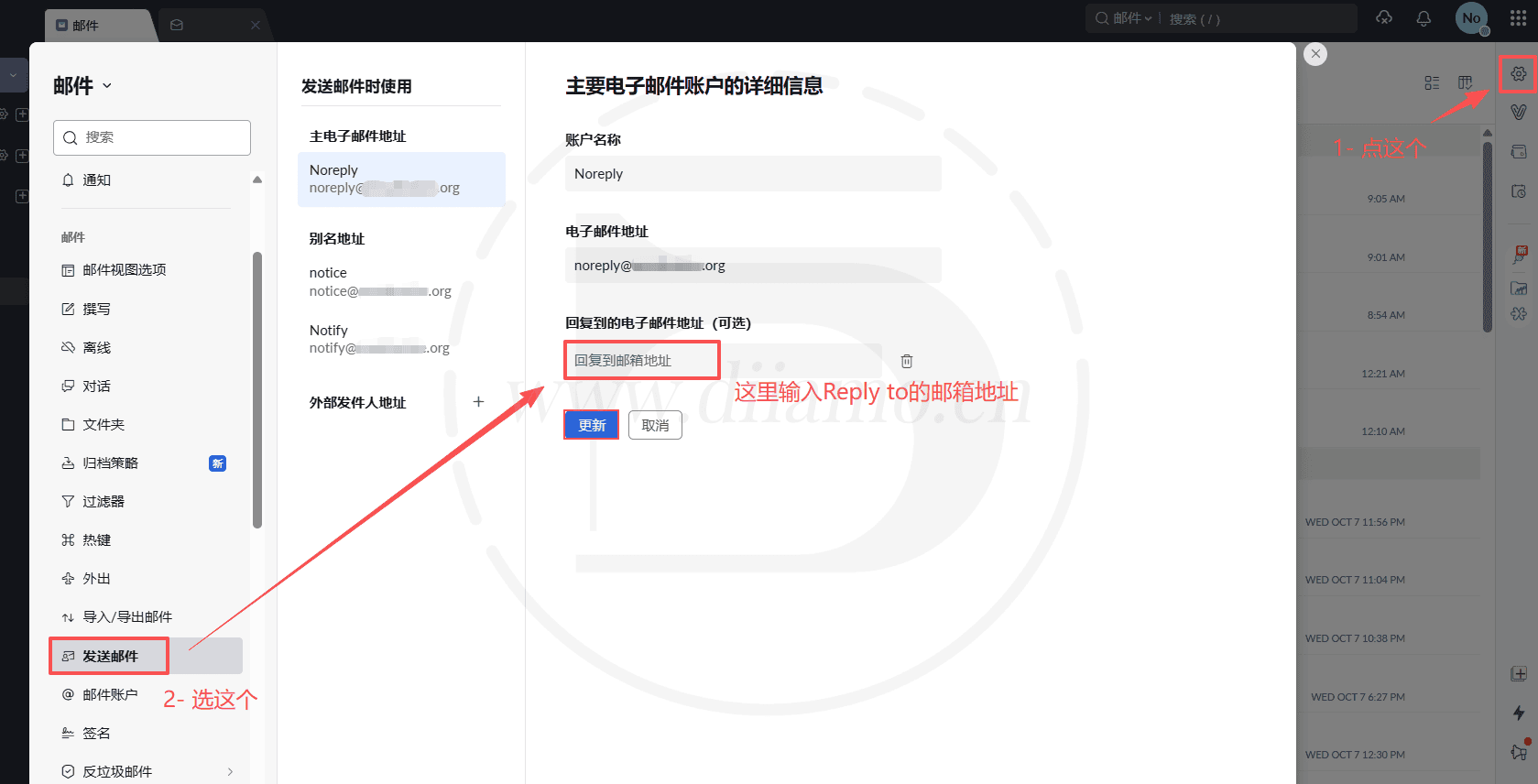
如果一定要使用Reply To功能,并且用于链接网站发送询盘,建议使用Zoho CPaaS功能,使用Zoho ZeptoMail插件链接WP网站。详情请自行了解。
常规Zoho邮箱和Zoho CPaaS的四个实质差异:
1. 限额机制完全不同
Zoho Mail 外部发信是 50–500 封/小时的动态额度,按发信信誉、收件人互动质量浮动,没有固定日限额,等于上限不可控。更麻烦的是,这个额度是整个邮箱共用的——网站邮件、销售员回复询盘、别名发出的信、外出自动回复,全算在一个桶里。而 CPaaS 是按买来的 credits 走,1 万封一档,量你自己掌握。
2. 信誉隔离才是外贸站的命门
这是最关键的。用 sales@yourdomain.com 这种业务邮箱去发重置密码、表单通知,一旦某批邮件被标记投诉或退信率高,你的业务邮箱域名信誉一起掉,客户询盘邮件发不出去或进对方垃圾箱。CPaaS 那边是 Agent 维度隔离:一个站点/一类用途一个 Agent,各自独立信誉、独立 suppression list,只跑事务流量,所以共享 IP 池是干净的。
3. 运维可见性
CPaaS 有 bounce 统计、退信回收(靠 return-path CNAME)、开启/点击追踪、失败日志重发、按错误码筛日志。Zoho Mail SMTP 发完就完了,网站邮件失败你不会知道,客户也不会告诉你。
4. 能力
CPaaS 只发不收、没有收件箱,有批量/模板 API、webhook、附件 File Cache,还能和 SMS/WhatsApp/Voice 用同一个控制台和账本。Zoho Mail 的 SMTP 就是"客户端代发"通道。