
我們在《优秀外贸主机对比推荐》文章中介绍了适合外贸建站的主要服务器,其中Vultr国外服务器是搭建多个网站和大型/复杂网站首选(迪亞莫也在用),性价比高,性能强悍,速度快。本文将详细讲解Vultr購買教學課程。
推薦註冊Vultr主機是因為它優點眾多:
- 高頻伺服器使用NVMe 硬碟,速度比SSD硬碟快很多倍;
- Cloudways也使用Vultr伺服器;
- 快照備份功能操作簡易、價格很低;
- 客服回覆及時、詳細;
- 支援隨時退款(退機),透過支付寶付款僅支援90天內退款;
- 性能好、速度快、穩定、口碑不錯;
- 不開梯軟體大陸直接存取速度可以;
- 發送郵件的SSL 465端口默認開啓;
- 一鍵升級配置很方便,可單獨升級硬碟空間與頻寬;
- 亚洲网络有优化过,速度不错,比其它非CN2线路主机网络好;
以下谷歌測試網站是我們一個客戶網站,由我們進行速度優化。使用Vultr服務,Astra主題,Elementor編輯器。借用米課顏Sir一句話:快到頭皮發麻。
電腦端↓:

手機端↓:


同時Vultr也有販售 OpenLiteSpeed WordPress主機,速度比一般主機快。 CyberPanel是LiteSpeed官方免費面板,用於OpenLiteSpeed 和LiteSpeed系統。


透過邀請連結註冊返利、售後
透過我們的邀請連結購買伺服器,我們會獲得佣金,作為回報我們會免費給您:
- 免費搬遷一個網站;
- 在我们网站任选一个 佈景主題 或 外掛,免费赠送到您账户;
- 购买后30天内,使用这主机搭建网站遇到任何问题,免费一对一人工专业解答;
- 免費為Vultr伺服器安裝寶塔面板,並且優化設定好;
- 免費速度審核,幫你分析拖慢網站速度的因素並且給予優化建議;
- 提供售後保障,如果購買推薦的伺服器出現問題,1個月內我們免費幫你處理/優化;
是不是非常良心!我敢說全網只有我們迪亞莫有如此大幅度返利活動,真實回饋用戶。我們提供這些多服務其實也是為了鍛煉,提陞專業技能,同時引流宣傳,雙贏。
合作推廣:把我们的邀请链接 (https://www.diiamo.cn/go/vultr) 发给朋友。对方成功购买,你一样可以免费获得上面提到的返利和服务。详情请联系微信客服 (页脚二维码)。
購買成功後聯絡微信客服,提供購買日期和帳號信箱地址就行,我們後台能看到是否透過我們邀請連結購買成功。
Vultr購買教學課程
通过我们Vultr 邀请链接注册会自动应用 Vultr优惠码,赠送300美金试用金,有效期30天。可以开通服务器等产品试用,如不满意30天内申请全额退款无需承担费用。迪亞莫为我们客户免费提供代注册服务,用你邮箱注册,所有权、控制权归你,如有需要请联系微信客服。
建立帳號
通过上方黄色大按钮进入Vultr购买界面,填入常用的邮箱地址,以及設定一个密码(是想一个账户密码,不要输入邮箱密码)。点击验证以及勾选同意条款后点击按钮注册账号。
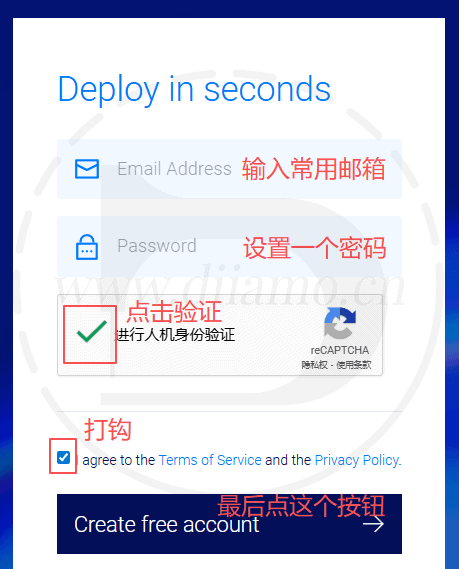
尽量不要使用QQ邮箱注册,可能注册不成功,有个国外主机客服跟我说QQ邮箱经常被拿来做坏事,所以他们会特别管控QQ邮箱账号。
忘記續費商家會刪除伺服器,關閉帳號!務必使用常用郵箱註冊!欠費會寄email通知!
2025.03.31更新:有个用户反馈使用QQ邮箱创建账号不成功,页面跳转后没任何反应。我用他QQ号注册确实不行,开梯子(全局) + 企业邮箱注册就OK。如果遇到这种情况,换邮箱试下。

充值余额
建立帳戶後進入儲值介面,需要先預付餘額後才可以開始租用伺服器,如果選擇信用卡付款就可以不充值餘額,每個月自動從信用卡扣。
適合我們的付款方式有Credit Card(信用卡)、Paypal(貝寶)、Alipay(支付寶),根據自己情況選擇合適的付款方式。我通常建議綁定信用卡,每個月自動扣款,省事不怕忘記續費。 Vultr是按小時計費,按月扣費,使用一個月後再扣費。
赠送的100美金有效期只有14天,可以抵扣前14天费用。这个赠送金额其实是试用金,如果14天内不满意可以申请吧已经充值的钱全部退款,这14天内产生的费用从赠送的100美金里面扣。

有几个客户自己忘记续费导致服务器被删,账号被关闭↓。一定要及时充值!最好绑定信用卡!绑定常用邮箱。

1)支付寶(Alipay)付款
先點選Alipay,按圖片輸入資料。按圖示輸入資料,地址在那裡點擊一下,在彈出內容裡找到並點擊藍色字「Manually」。

按下圖輸入位址後,點選「Save this address」。

按圖操作,最後點選「Pay with Alipay」付款。

開啟手機支付寶app,掃碼完成付款。如果沒安裝支付寶,可以把付款二維碼截圖發給朋友掃碼代付款或點選右邊的「登入帳號付款」。

輸入支付寶帳戶密碼後點選「下一步」按提示操作就行。

提示付款成功,會自動跳到伺服器頁面。

2)Paypal付款
注意:一個Paypal只能為一個帳戶付款,如果你之前用Paypal為其它Vultr 帳戶付過款就無法為此次帳戶付款,會顯示下面錯誤提示。支付寶沒有這個限制。

先點選Paypal,顯示下圖付款介面。按圖示輸入資料,選擇儲值金額後點選「Pay with Paypal」。按圖示輸入資料,地址在那裡點擊一下,在彈出內容裡找到並點擊藍色字「Manually」。

選擇儲值金額,點選「Pay with Paypal」進入付款介面。

選擇付款方式點選同意並且繼續完成付款。餘額沒錢的話可以綁定信用卡或金融卡充能進去,不過這樣反而有點麻煩還不如直接用支付寶付款。

3)信用卡付款
注意:向美國商家租用主機屬於在國外消費,只有有Master 標誌的信用卡才能付款,而且不帶Master 標誌的信用卡無法使用。按下面圖示步驟填寫就行。如果打勾綁定信用卡,就不需要預先儲值,每月自動扣款。不用擔心安全問題,我們使用信用卡在國外眾多網站消費過很多次,沒出現過盜刷的現象,國外法律和監管也比國內嚴格。
每次扣款後會收到簡訊提示(帳單商家名字是Vultr開頭),如果卡片掛失或換新卡了記得重新綁卡。
按下图步骤充值↓

一定要及时续费!超过一段时间没续费服务器会被商家自动删除!网站要定期做好备份!最好是绑定信用卡,注意信用卡过期时间。
验证邮箱
儲值完金額後跳到伺服器租用頁面,頂部會提示驗證郵箱。需要先完成郵箱驗證才能租用伺服器,點選「Click here to send a verification e-mail」 發送驗證郵件到你註冊的信箱,開啟郵件點選裡面的那個連結完成信箱驗證。
如果收件匣沒有就去垃圾箱找找,確定沒收到郵件就登入伺服器點擊重新發送驗證郵件,或是聯絡客服處理。聯絡客服方法在下面。

點擊發送郵件後提示下面內容。

開啟郵件點選紅框連結↓完成郵件信箱驗證。

提示完成郵箱驗證↓。

如果是我们建站客户,验证完邮箱把服务器账号密码发给我们就行,剩下的我们会自己操作。
選購主機
驗證完信箱如果沒自動進入伺服器租用頁面,點選左側「Dashboard」 > “Compute” 進入伺服器版塊。

點選右上角的 Deploy + 按鈕,在彈出選項中點選「Deploy New Server」 進入服务器购买界面。

進入伺服器購買頁面後↓,按下方文字提示操作。

1- 选主机类型:只能选 “Shard CPU”。其它类型不太适合用来做常规网站,要么质量太差,要么价格高好几倍。
2~3- 选机房所在国家/地区 和 具体位置:根据自己业务情况选,尽量选离客户最近的机房。如果做全球市场建议选美国机房。想大陆访问快选洛杉矶机房,下面有详解↓。
如果業務範圍是全球選美國(America)地區。美國網路建設比較好,全球訪問速度都快適合做外貿B2B網站、跨國電商網站。業務範圍是具體的國家/地區就選離該地區最近的機房(例如英國市場選倫敦機房)。
美國洛杉磯(Los Angeles)機房到大陸的連結速度最快,很多人建國內網站會選它,尤其是搭建梯子軟體。正因太多人扎堆在這個機房會導致很多問題,例如SSH經常連接不上、ip被封,偶爾網路很慢等。加上之前唯獨它出過幾次故障所以不推薦拿來搭建外貿網站。我們一般會選擇矽谷(Silicon Valley)機房,建議先進行測速選擇最適合自己網路的機房。
注意: 經常有些伺服器(例如2H2G) 在某些機房售罄,多切換幾個機房查找合適配置的伺服器。

點擊測速進入下圖網頁測試你網絡訪問美國機房的Ping值是多少,ping值越低延遲越低,一般速度也越快。記錄測試結果前的3個美國地區機房,使用下方的下載測速測試實際速度。

點擊下載測速進入下圖介面,先選擇需要測速的機房,再點選最下面紅色框的「100MB」或「1GB」下載檔案測速。

在下載介面查看下載速度是多少,下圖顯示我的下載速度是7.0M/s。等下載幾秒鐘查看完最高速度是多少後就點選取消下載,不然真的會把檔案下載到電腦。把Ping值低的那幾個美國機房下載速度都測一下,選速度最快的機房開通伺服器。

如果是做國內網站,主要还是选洛杉矶机房为主,靠近大陆国内访客访问速度快点,具体要看测速。
不建议选日本/新加坡机房,白天速度可以,但是到了晚上丢包严重很卡。东京/新加坡机房不是直连,需要绕道美国然后到日本/香港再到大陆,速度反而不如洛杉矶机房快。

4- 选CPU类型:有 High Frequency 和 High Performance 2种类型,CPU可选AMD、Intel品牌。建议选 High Performance AMD主机,最稳定,性能最好。
High Frequency CPU频率更高,硬盘和数据库读写速度更快一点,可是CPU核心/线程数少些以及硬盘容量小些;High Performance CPU频率低一点点,硬盘和数据库读写速度慢一点点,可是CPU核心/线程数多些以及硬盘容量大些。
如果只放1-3个网站,建议选High Frequency,在WordPress动态页面生成、MySQL查询等单线程任务中响应更快,适合高并发但轻量级的请求处理。
如果放超过3个网站,尤其是建站公司高大几十个上百个网站,建议选High Performance,多核心/线程能更好隔离各站点进程,避免单个站点插件崩溃导致全局性能下降,减少卡顿。
上面被划掉的只是理论,小迪 (2025.08.13) 实际测试+使用多年发现High Performance的CPU跑分性能要比High Frequency高一些;High Frequency的硬盘写速度快1/5左右,可是读反而慢了一点点。
建议选 High Performance AMD主机,最稳定,性能最好。
2025.08.13:为了对比High Frequency、High Performance 主机效果,小迪我新租了2个主机跑分。都是2H2G配置,纽约机房,Debian 12系统,安装同版本宝塔,在没有安装Nginx等情况下直接安装宝塔跑分软件跑分。
跑分不是百分百准确,只能作为参考。同个类型,同配置,同机房的主机,跑分结果也可能会有较大差别。
先說結論:High Performance - AMD(高效能伺服器) 的效能最好也最穩定,推薦選它搭建網站。
High Performance - AMD 2H2G 宝塔跑分结果↓

High Performance - Intel 2H2G 宝塔跑分结果↓

High Frequency - Intel 2H2G 宝塔跑分结果↓

結論:High Performance - AMD 跑分最高,表現最佳。
5- 选配置:根据自己网站情况和预算选择。
記得CPU類型選第三種“High Performance”,CPU選AMD,以下是設定建議。不用考慮頻寬,最低1T非常大。雖然硬碟容量一般夠用,也要注意下。
一個伺服器能順暢跑多少網站跟系統優化、網站優化、網站訪問量、網站本身輕/重以及網站數量有關,這裡給的是平均大眾情況建議。
網站複雜/ 訪問量大/ 預算夠就買高點配置,最好是找人優化網站和主機,性價比以及效果最好;懂技術優化/沒使用繁重插件/OpenLitespeed/沒啥訪問量+多個網站可以選低一點配置,後期瓶頸再升級配置。
2B外貿獨立站(Woocommerce) 或部落格類別靜態網站配置建議↓:
| 網站數量 | 網站簡單/輕量 | 懂優化 | 推薦配置 |
| 1 | ✓(輕量) | ✓ (懂) | 1H1G |
| 1 | ✕(繁重) | ✕ (小白) | 1H2G ~ 2H4G |
| 2 | ✓ | ✓ | 1H2G ~ 2H2G |
| 2 | ✕ | ✕ | 2H4G ~ 4H8G |
| 3 | ✓ | ✓ | 2H2G ~ 2H4G |
| 3 | ✕ | ✕ | 4H8G ~ 4H12G |
| 4 ~ 7 | ✓ | ✓ | 2H4G ~ 4H8G |
| 4 ~ 7 | ✕ | ✕ | 4H8G ~ 8H16G |
| 8 ~ 15 | ✓ | ✓ | 4H8G ~ 8H16G |
| 8 ~ 15 | ✕ | ✕ | 8H16G ~12H24G |
2c跨境電商網站 (Woocommerce) 配置建議↓:
| 網站數量 | 網站簡單/輕量 | 懂優化 | 推薦配置 |
| 1 | ✓(輕量) | ✓ (懂) | 2H2G |
| 1 | ✕(繁重) | ✕ (小白) | 2H4G ~4H8G |
| 2 | ✓ | ✓ | 2H4G ~4H8G |
| 2 | ✕ | ✕ | 4H8G ~ 4H12G |
| 3 | ✓ | ✓ | 4H8G ~ 4H12G |
| 3 | ✕ | ✕ | 4H12G ~ 8H16G |
| 4 ~ 7 | ✓ | ✓ | 2H4G ~ 4H8G |
| 4 ~ 7 | ✕ | ✕ | 8H16G ~ 12H24G |
注意:電商網站建議使用Chemicloud主機,LiteSpeed系統處理動態資料更快,也能承擔更多同時。 Vultr要搭建跨境電商網站,建議使用OpenLiteSpeed系統,並且要優化很好,小白還是選Chemicloud把,性價比和效果好很多。
下面是Vultr主機不同配置↓。

WordPress以及外掛程式更新頻繁,對伺服器效能越來越高了,尤其是Woocommerce和Elementor外掛程式很吃設定。而且訪問量起來後伺服器負荷高會導致網站變卡甚至無法存取。
下圖是一個客戶網站臨時打不開回饋給我們,排查後發現是伺服器卡導致處理不了那麼多請求所以網站臨時無法訪問。伺服器配置低放了3個網站,確實吃力。網站穩定運作很重要,做生意不要省那點點費用。

下圖是自動備份功能,預設加購,忽略就行,下面步驟會停用它。它的價格隨著所選的主機配置升高而升高。

6- 点击按钮进入下一步。

7- 选择所需系统:建议选Debian 12↓。系统板块有时候加载慢,等几秒钟会显示出来。选完系统不要点右下角蓝色按钮!页面往下拉进行其它设置。

系統建議選Debian 12↓,性能最好,穩定。寶塔目前相容性最高,最推薦的也是這個系統。 CentOS官方已經放棄更新,不建議選。 Ubuntu系統和穩定性不如Debian,它主要拿來做作業系統,不是伺服器系統。
 | Debian(最小安装) | Ubuntu Server(最小安装) |
| 默认内存占用 | ≈ 40–60 MB | ≈ 70–100 MB |
| 磁盘占用 | ≈ 300–500 MB | ≈ 800 MB – 1.2 GB |
| 默认进程数 | 少(仅基础服务) | 较多(cloud-init、snapd 等) |
| 是否含 Snap | 無 | 默认安装 snapd |
如果你不想使用Debian,懂科技想使用OpenLiteSpeed,點選「Marketplace Apps」 選「OpenLiteSpeed WordPress」或「CyberPanel」安裝。新手别使用OpenLiteSpeed,不好設置,容易出問題!

8- Server Settings和Server Hostname and Label忽略就行。
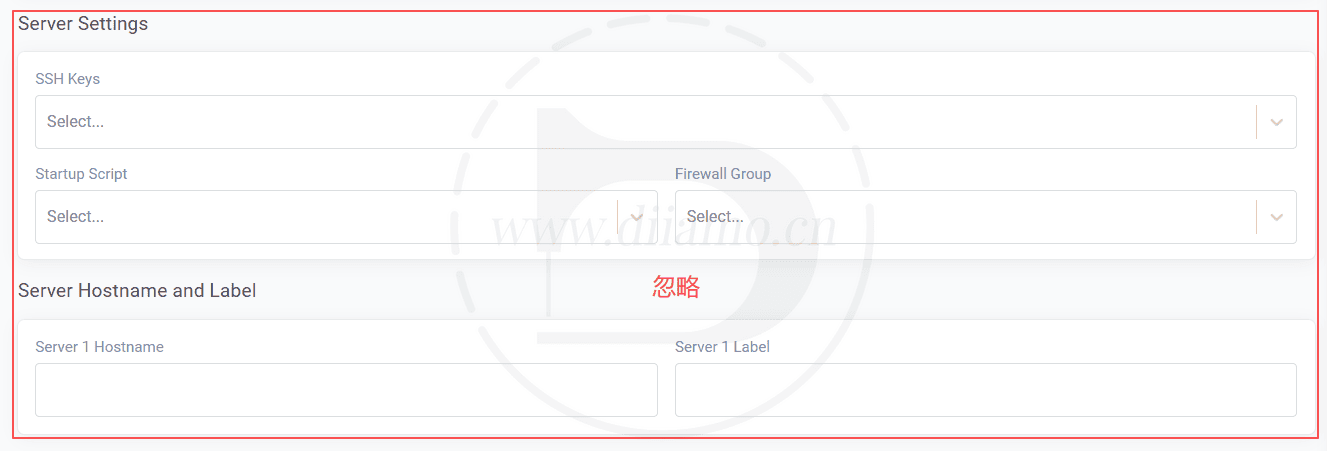
9- Instance Connectivity 保持默认选“Instances”。点击 “Automatic Backups” 。
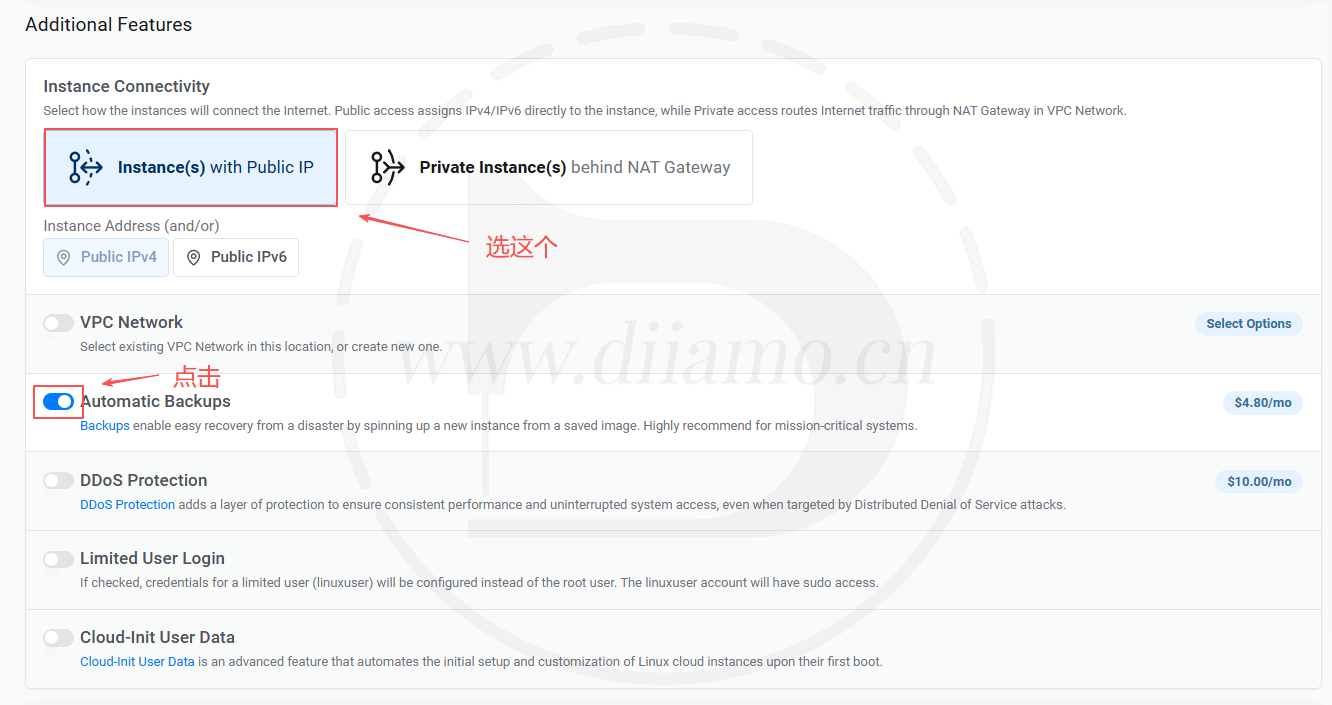
点击“Automatic Backups” 会出现下图弹窗↓,勾选YES框,点击红色按钮关闭自动备份功能。自动备份很贵!后期随时可以启用,而且可以使用更便宜的快照备份功能代替,所以这里先关闭。
其它附加選項保持默認,不要移動。伺服器買好後,再根據需求/使用情況看看要不要增加功能。

10- 最后检查配置↓,没问题点“Deploy”开通服务器。
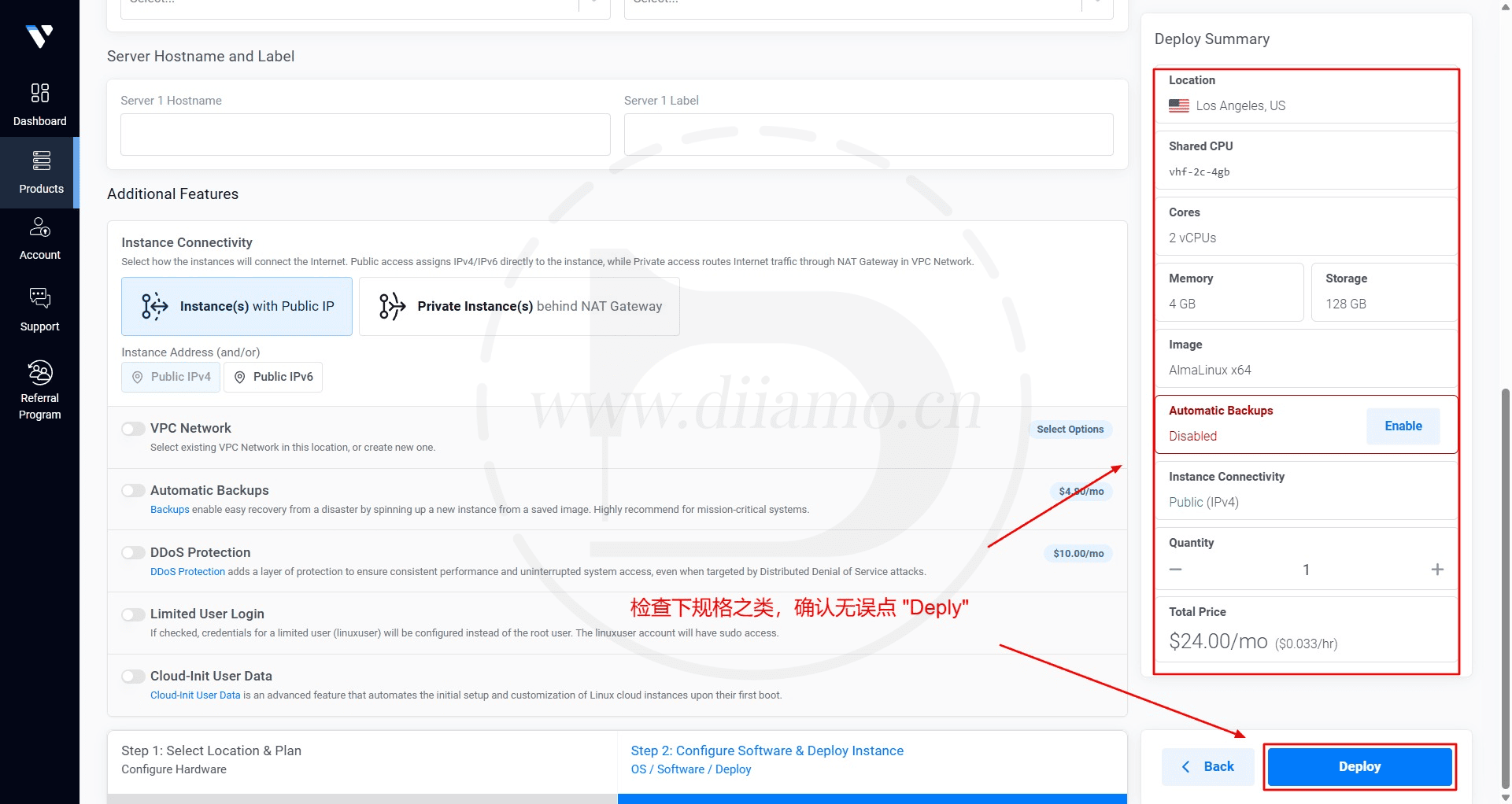
開通後進入下圖主機清單頁,會顯示新開通的主機。机器开通后先等10分钟!等伺服器配置完再安裝寶塔面板,否則可能連結不上SSH。
Tips:1) 开通机器10分钟后一直连不上SSH,可能IP地址被屏蔽,查看下面教程处理;2)使用SSH安装宝塔需要关闭梯子软件,否则安装后可能无法打开/登录宝塔面板;3)如果域名绑定了CloudFlare,在宝塔添加网站后,需要先安装SSL证书才能正常打开网站。

Ping IP地址看是否被大陆拦截
如果想檢查下伺服器的ip位址看下是否被國內屏蔽(新伺服器配置好後等10分鐘再Ping),按下面教程操作。
國外物美價廉的伺服器都會被一些人拿來搭梯子軟體,導致一些伺服器ip位址被國內長城防火牆(GFW)屏蔽。我們一個客戶伺服器ip位址被封鎖導致不翻牆登陸不上,也無法使用一些國內插件的功能,換ip後恢復正常。所以有必要先ping一下ip,ping不通就重新租一個主機(或者換ip)。
現有伺服器不要刪掉先!開通好新伺服器,測試沒問題再刪。先刪再開通新主機,會分配之前使用的IP位址,白搞。
Ping方法:滑鼠右鍵電腦左下角的Windows 標誌> 點選「執行」 > 輸入「cmd」按「確定」。

進入下圖介面後輸入ping+空格+你的伺服器ip位址(下圖紅色框)按下回車鍵。

如果提示跟下圖一樣0遺失,往返行程時間100多ms代表能ping 通,ip沒被封鎖。

如果跟下圖一樣提示「請求逾時」 或100%遺失(一定要0遺失才代表沒問題),ip很大機率被封鎖,按上面步驟重新租個伺服器吧。

Vultr主机如何更换IP地址
如果你的服务器IP被墙,已经搭建有网站之类不想丢弃,可以采用更换IP的方式解除屏蔽同时保留数据。下图是Vultr 官方给的换IP方法,亲测可用。大概方法就是 1-把之前租的服务器进行一次快照备份(具体方法看下面备份章节),服务器不要删掉先;
2-重新租用伺服器在選系統那一步選擇Snapshot,會顯示先前完成的快照備份,點選選中,其它註冊步驟不變。新伺服器租好後會擁有舊伺服器所有的內容,包括網站,寶塔面板之類。只要把網域解析到新伺服器IP上就可以繼續使用之前的網址/帳號登入網站、寶塔面板之類。新伺服器測試沒問題後記得把舊伺服器關掉、刪除,避免多扣費。

Vultr使用教程
以下是後台使用教學課程,如果看不懂或網站改版請留言留言,我們會及時更新。
熟悉后台
「Products」板塊的「Compute」是伺服器清單和詳情。點選對應服務名字進入此伺服器設定介面,可查看使用情況和修改設定。

在服务器详情右上角有关机、快速重启、格式化主机(重装系统)、删除主机、购买新服务器功能按钮。

點選「Make a Payment」進入儲值介面,可以選擇對應的方式儲值餘額。右上角綠色金額是帳戶餘額(若顯示負的紅色數字則為欠費),左邊黑色金額是到目前為止這個月伺服器的費用(按小時計費)。

联系客服
如果需要聯絡客服,點擊「Support」進入支援頁面,點選右上角的Open Ticket 建立工單。 Vultr 沒有線上客服,只能工單聯絡。如果登入不了帳號可以寄電子郵件聯繫 support@vultr.com。

選擇問題類型、伺服器,填寫主題和內容點選「Open Ticket」 就會傳送訊息給客服。

提交工單後,在Support 可以看到已經提交的工單。快的話幾分鐘有回复,慢的話可能幾個小時,一般不超過24小時恢復,有回复會發郵件通知。
修改资料
如果要修改資料,點選Account進入資料頁面,可以修改手機、信箱等。

升级服务器配置
先點選進入「Products」板塊,在伺服器清單介面點選對應伺服器,再進入"Setting"> "Change Plan",下圖绿色框為主機現在的套餐配置,紅色框選擇目標套餐配置,點選「Upgrade」按鈕升級配置。
若機房剩餘儲備不足,會提示無法升級。這種情況需要先把伺服器複製到其它有該套餐的機房再升級。方法:先把主機進行快照備份然後開通新主機,在作業系統那裡選擇舊伺服器的快照備份,選擇有目標設定套餐的機房然後開通主機。新主機開通後記得把主機上面的網站網域名稱解析到新伺服器的IP位址。

数据备份
一定要做資料備份!建議站內備份(UpdraftPlus)和伺服器備份都做。站內備份免費可以單獨恢復特定站點的特定數據,快照備份在伺服器被刪除/損壞(忘記續費被刪或者被駭)情況下依然可以恢復整個伺服器,安全性最高。氪金玩家伺服器備份建議選Backup備份,平民玩家選Snapshots快照備份。面板(寶塔)備份會佔用硬碟空間,不太建議。
服务器备份(收费)
Vultr 伺服器備份分Backup 備份和Snapshoots快照備份2種,各有優缺點。
Backup備份
Backup 好理解,就是定期自動備份整個伺服器,保留數份備份數據,需要恢復伺服器的時候點擊相應時間段的備份數據就可自動恢復,優點是自動備份很方便,缺點是價格高。
Backup價格大概為伺服器每月價格的20%。 6美金/月套餐伺服器自動備份價格約1.2美金/月,120美金/月伺服器套餐自動備份價格為24美金/月。以此類推。

Snapshots 快照備份
Snapshots (以下稱快照備份) 是手動備份,需要自己手動點備份才會備份。按備份包的總大小計費,每GB 0.05美金。優點是便宜,缺點是需要手動備份。點選「Snapshots」进入下图备份界面,在Label 隨便輸入一個名字,點擊「Take Snapshot」 開始備份。

備份後,頁面下方會顯示已備份資料。可以刪除備份和透過備份恢復資料。一定要定期備份,以免資料遺失。我們是至少每週手動備份一次,保留幾份備份,省錢又安全。

我們其中一個伺服器只存放了2個新站點,雖然沒有文章和產品可是快照備份出來資料已經4.24GB了,一個月要交0.212美元。通常情況下一個中小型網站文章+ 產品圖片體積應該有200~400M 。
2個正常站點備份出來資料應該在5G左右,快照備份費用每月0.25美金。同樣伺服器如果採用Backup 備份,每月備份費用是2.4美金。快照備份價格低很多。建議大家一定要定時進行快照備份,記得刪除舊備份節省費用。
伺服器備份優點是安全性最高、備份的內容最全面。即使伺服器被刪除也能把全部資料恢復,包括作業系統。
缺點是缺少靈活性,恢復只能整個伺服器恢復,無法單獨選擇特定網站恢復。如果伺服器存在多個站點,其中一個站點損壞,透過伺服器恢復後其它站點的資料也會被恢復。
管理面板備份(免費)
如果安裝了寶塔等伺服器管理面板,可以在管理面板中直接進行網站進行備份/還原。面板備份免費,可以單獨備份/還原某個網站、資料庫。缺點是如果伺服器被刪除或無法登入管理面板的話可能無法恢復數據,保障性沒有伺服器備份高。
寶塔備份方法:進入排程任務>選擇備份的網站,以及備份內容填寫任務名稱點新增任務完成自動備份。資料庫和網站內容不能同時備份,需要新建一個備份任務單獨備份資料庫。
透過面板備份,硬碟空間會倍增消耗很快,如果此時再在伺服器備份,資料就很大,重複備份。所以建議只在一個地方備份,如果是面板備份最好備份到網盤或COS對象存儲,備份界面選擇刪除本地備份。

站內備份(免費)
我們為所有客戶網站安裝UpdraftPlus 備份插件會定期自動備份網站資料到OneDrive (5G免費空間)、Google 雲端硬碟(15G免費空間)等免費網盤,附一鍵恢復功能。而且可以單獨備份/還原資料庫,主題,外掛程式等。
微軟OneDrive可以淘寶找人擴容,5元左右升到10G,約55元升到1T。

站內備份的優點是便利性,可選擇單獨備份/還原資料庫、主題、外掛程式、上傳的檔案等。而且可以在升級外掛前單獨備份資料庫,如果外掛程式有Bug導致網站出問題可以單獨還原資料庫還原網站。站內備份還可以把備份資料儲存在第三方網盤,安全性大大提高。
因為長城防火牆的緣故,國內網站只能連接上UpdraftPlus列表中微軟OneDrive網盤,資料傳輸速度雖然慢點,但在可接受範圍。 OneDrive需要UpdraftPlus進階版本才能使用,在本站有GPL授權的UpdraftPlus Premium下載,有需要可以去看下。
常見問題以及解決方法
使用Vultr主機程序遇到任何問題歡迎下方評論留言,有問必答。伺服器卡頓、安全防火牆、資料庫版本切換,網站維運等都可以問。
Error: Monthly Fee Limit Reached.
为了避免滥用,Vultr会控制允许创建的主机数量以及每月最高消费额度,不允许购买太多/太贵主机。所以有时候购买新主机,左下角会出现下图提示。点击下图红色框“Request Limit Increase” 进入申请提高限额页面,填写资料等批准就行。
提示:有时候新账户余额太少,租用20美金以上主机也能也会出现这个提示。24小时内新开超过2个主机可能也会被限制,第二天恢复。

按下图指示填写申请表

下图第一个Company Name记得填写,随便填。截图小迪忘记填了。

最下面的表单也记得填写,截图小迪忘记填了。用英文填写,你为啥要提高限额,随便写下说因为业务量上涨,需要多个主机搭建不同类型业务网站...。

提交成功后会提示下图内容↓,其实就是创建了一个工单,等客服处理就行。留意绑定的邮箱,有回复会邮件通知。

換了主機網站速度還是不行?
服务器卡,网站速度一定慢,可是服务器快不代表网站速度一定快,因为速度受很多因素影响,主机只是其中一个。根据木桶效应,一个木桶能装多少水由最短那块木板决定。
Vultr把主机那块木板变得很长,可是如果资源大小、CDN、图片延迟加载、无用资源、DOM大小等其中一些木板很短,这个木桶依然装不了多少水。要想网站速度有质的飞跃,需要全面优化,补齐每个短板!

建议查看迪亞莫写的《終極WordPress速度優化教學》,按步骤全面优化网站速度。迪亞莫有提供 WordPress网站速度优化服务 和 谷歌SEO优化服务,有需要请联系微信客服。
伺服器卡頓
有些人租了低配置伺服器,安裝寶塔面板,安裝一個小WordPress網站,沒有訪問量經常卡頓,然後就怪寶塔面闆卡,怪伺服器不行。其實不懂優化,亂安裝插件,跟伺服器、寶塔無關。
伺服器卡頓可能原因:
- 面板沒設定好,例如低配高版本,高配低版本,沒啟用PHP擴展,PHP/MySQL參數設定不對等;
- 沒有設定防火牆攔截惡意存取和爬蟲;
- 亂安裝一大堆複雜插件,瞎折騰建站,導致後台任務太多或陷入死循環卡死;
- 快取外掛、Woocommerce產品篩選外掛程式等在運行,佔用極大資源;

我們一個客戶使用Vultr 1核心2G記憶體主機,Astra+Elementor+Woocommerce搭建,600多個產品,產品清單頁還有十幾種屬性篩選功能。他網站就不卡,使用Elementor編輯頁面也不卡。
例如Wp-Rocket外掛程式預先載入功能非常吃CPU,小設定伺服器基本上一啟用這個功能就會導致CPU滿載,網站很卡,點選查看解决方法。有時升級插件後也會導致卡死,可能是升級時出問題導致有程式碼死循環之類,這種情況會停用插件再重新啟用就行。
所以迪亞莫在《优秀外贸主机对比推荐》文章中說:做簡單的靜態網站,例如外貿網站,個人部落格等用共享主機比較合適,推薦ChemiCloud主機,非常優秀。共享主機雖然效能有限制不如Vultr,可是共享主機有專業人士優化配置,設定防火牆,所以跑簡單的靜態小型網站可能比低配置VPS主機順暢。
Vultr更適合拿來做多網站或對效能要求較高的大型/複雜網站,低配置Vultr拿來搭建簡單的靜態小型網站也行,不過要優化好伺服器配置,不要亂安裝那麼多複雜插件。
一個客戶網站使用Vultr VPS,2H2G,放3個2B新網站。網站沒啥訪問量,產品也不多,安裝小火箭後直接卡死。調整完預載頻率後情況有改善可是依然卡,調整刪除未使用的CSS頻率後伺服器恢復正常。

如果是Elementor導致卡死,很可能是建立頁面過程遇到一個錯誤死循環。這種情況下把使用Elementor搭建的頁面逐一設定為草稿狀態(相當於禁用頁面),直到問題恢復。
也可試下Debug,看下是否是外掛程式/主題有錯誤導致卡死。
安装合适的数据库/PHP版本也有助于缓解卡顿情况。PHP目前建议安装8.3版本,如果出问题建议安装回退到8.1。
1G内存建议安装数据库MySQL 5.6版本,极速安装。2-4G内存安装5.7版本,极速安装。8G或者以上安装8.0版本, 编译安装。
寶塔也要配置好才能發揮伺服器效能,Swap一定要設置,MySQL和PHP也要根據運作狀況調整參數。寶塔論壇有很多教程,多去看看。推薦下面2篇文章
網站突然打不開
如果整個網站包含寶塔後台都打不開,一般是因為欠費太久(一個月左右)伺服器被商家刪除。登入Vultr.com伺服器後台,進入BILLING板塊下的Make a Payment 或History 查看餘額。如果登入時提示帳戶關閉或billing 餘額顯示Owe(欠費)那就是欠費導致網站出問題。


如欠費,每週會有郵件催繳,要留意郵件。有些人沒看郵件的習慣或郵件進入垃圾箱導致逾期。

解決方法:能登入帳號的話馬上寄錢進去,過幾個小時(有時會久一點)網站會自動恢復。
如果账户被关闭无法登陆,用注册服务器那个邮箱发邮件到 support@vultr.com。郵件內容只要說忘記續費導致伺服器被刪,麻煩幫忙啟動帳號我們馬上寄錢進去,客服會很樂意幫忙。以下是我們寫的郵件範本,可以直接複製貼上過去,僅供參考。
Dear Vultr,
My account (this email address) has been closed because I forgot to renew, can you please help activate it so I can pay the bill and restore my site.
Thanks in advance,
伺服器恢復後會寄郵件通知(注意查收郵件),馬上登陸充能進去。按照上面教學重新開通一個伺服器,在選系統那一步選擇Snapshot,會顯示先前完成的快照備份,點選選中,其它註冊步驟不變。新伺服器租好後會擁有舊伺服器所有的內容,包括網站,寶塔面板之類。只要把網域解析到新伺服器IP上就可以繼續使用之前的網址登入/開啟網站、寶塔面板之類。
如果你之前沒有在伺服器端進行過任何備份,那資料是找不回來的。如果在WordPress後台使用UpdraftPlus之類插件備份過數據,直接開通一個全新的伺服器,搭建寶塔面板和wordpress後台再透過UpdraftPlus之類外掛程式恢復資料。記得要把網域名稱解析到新伺服器IP上,新伺服器有可能跟被刪除的伺服器IP位址一樣。
寶塔phpMyAdmin錯誤回報無法使用
這是常見問題,寶塔phpMyAdmin不相容於PHP 8.x版本(對寶塔好感-1),需要安裝PHP 7.4(PHP 8.x版本不用卸載),在phpMyAdmin裡面選用PHP 7.4,重啟資料庫和PHP就用。
PHP 7.4 和PHP 8.x 可以共存,平時網站之類使用PHP 8.x 效能較好,安裝擴充功能只在PHP 8.x安裝。
2025.11.05更新:phpMyAdmin新版本好像兼容PHP8.x,可以试下。

升级Vultr服务器配置后,前台显示异常,后台速度很慢
有个用户反馈,Vultr服务器升级配置后,前台有些图片不显示。后台加载很慢,要几分钟才能加载完一个页面。多发排查找不到原因。只要在Vultr后台,重启下服务器就行。
有时候重启服务器会导致错误,例如导致宝塔数据库无法启动等,这是宝塔本身稳定性不好,不是服务器的事。所以重启服务器之前一定要进行快照备份,备份完再重启,有问题就恢复快照。
所有网站速度突然变慢
有个用户使用我们邀请链接购买,反馈说一段时间后服务器上面所有网站速度变慢。

我用 谷歌測速 测试其中一个网站↓,速度很快,没问题。大家如果觉得速度慢,请用测速工具测试下,这是最客观,准确的,不要以自己的体验去衡量,因为国内网络环境复杂。

我让他 Ping IP地址试下,他发回下面图片给我,请求超时,数据包全丢失,是IP地址被大陆墙了,访问不了,所以速度慢。给Vultr主机换个IP地址就行。
上面注册教程有提到,建议注册完服务器等10分钟后去 Ping 下服务器IP地址,看下链接速度怎样,有没有被大陆拉黑IP。








在〈Vultr购买教程(2026), 含优惠码。超详细注册步骤+主机使用教程〉中有 6 則留言
購買vultr的vps主機,有免費的SSL嘛
有的,安裝寶塔面板,輕松安裝免費SSL證書。使用Cloudflare的話也可以生成免費的SSL證書。
部落客不放一個vultr的優惠連結嘛
有的,點擊教程中黃色背景“Vultr官網”,或者使用 https://www.diiamo.cn/go/vultr/ 注冊
寫得很詳細!讚一個。
謝謝😀