Rocket跟Kinsta同属第一梯队的高端托管主机,速度非常快,是主机界的速度领先者。和Wp Rocket插件属于2家不同公司,有合作关系。Rocket主机提供免费正版Wp Rocket给用户使用。
Rocket主機在國外很火,說起高階主機很多人選擇它。國內伺服器方面訊息慢於國外,不過現在國內很多人開始用它搭建高階電商網站和外貿網站。迪亞莫已經使用Rocket主機幫幾個客戶搭建過5個大型複雜網站,速度表現優秀,投放廣告效果都不錯。
写这篇Rocket主机购买教程是为了介绍Rocket主机的优势,解释它为什么更快,以及帮助大家顺畅注册购买。注意:如果你是建站新手或者是玩一下的心态,请不要使用这个主机。
提示:Rocket主机使用Imunify 360防病毒软件,会自动禁用GPL版本Elementor Pro插件,需用正版。通过我们邀请链接购买,我们拿到佣金的话免费帮你激活1年正版Elementor Pro,第二年开始同个主机的网站半价 (35元/年) 激活。
Rocket主机很在意网站和客户质量,会留意网站情况,喜欢偏高端/用心搭建的网站,长期续费客户。如果你有真实业务,主机效果好会长期续费,对网站设计/速度等要求高的话,那就是Rocket的目标客户,欢迎使用。
Rocket非常适合重资产/繁杂网站,尤其是大型电商网站。迪亞莫(www.diiamo.cn)有收费优化WP网站速度服务,曾经优化过一个重资产、超繁杂电商网站,網站狀況:使用Kinsta主機、WoodMart主題+Elementor+Woocommerce搭建(蝸牛三件套裝)。
還额外安装實現 1) 不同地區顯示不同價格;2) 不同使用者群組顯示不同價格;3) HubSpot 線上聊天;4) 線上攔截垃圾評論;5) 運費保險;6) 產品篩選;7) 資料/廣告追蹤外掛程式等;
連結幾百kb的第三方JS:谷歌广告、访客踪迹跟踪插件、脸书广告、在线聊天工具、Bing、谷歌字体、插件第三方代码、Gtranslate自动翻译等。使用GIF动图,体积200KB~3MB/张。
小迪我做優化速度前分析,發現網站這麼繁雜,頭都大了。網站建置得不夠好/重資產,功能太多,載入太多第三方資源,圖片太大...。如果不是已經收了全款,我都想撂擔子了。
这个网站唯一的欣慰点是客户把网站搬到Rocket主机,让我有点信心继续优化,折腾了3天终于把速度优化上去(下图)。这么繁杂的电商网站也能优化到这个程度,Rocket主机很牛。


2026.03.18:一个外貿建站客户听我们建议使用Rocket主机,进迪亞莫优化后速度非常快↓。


如果你网站情况差不多,建议使用Rocket主机。
本站终身VIP会员,经过我们推荐使用Rocket主机做了几个网站的反馈↓。

透過邀請連結註冊感謝
透過我們的邀請連結購買伺服器,我們會獲得佣金,作為感謝我們會給您以下支援。注意:請思考清楚這台主機是否符合你業務和預算,不要因為有感謝而買!
注意:Rocket联销审核超级超级超级严格,推荐经常被拒绝拿不到佣金。如果推荐审核不通过我们拿不到佣金,无法提供感谢,望理解。
下面支持是我们对你信任的一种感谢,而不是诱导你购买这个主机。小迪希望你的购买是因为这个主机对你业务有帮助,效果好的话会长期使用。
- 在我们网站任选一个 佈景主題 或 外掛,免费赠送到您账户;
- 额外赠送Object Cache Pro插件,可进一步提升网站效果;
- 免费搬迁1个网站;
- 购买后30天内,使用这主机搭建网站遇到任何问题,免费一对一人工专业解答;
- 免費速度審核,使用這台主機後速度慢聯絡我們微信客服,幫你分析原因給建議;
合作推廣:把我们的邀请链接 (https://www.diiamo.cn/go/rocket) 发给朋友。成功注册购买后,你和你朋友都可以免费获得上面提到的感谢。详情联系微信客服(页脚有码)。
注意:购买完成后申请退款/退机,再重新购买新主机的话,商家不计算我们的佣金。只有第一次购买付款才有佣金,这种情况下需要注册新账号重新购买才有佣金。
注意:如果添加到购物车后,没有付款,然后新购第二个主机并且完成付款,只有付款购买第一个主机才算佣金,第二个不算。第一个主机不付款的话,没有佣金。
注意:如果按月付款,只买1个月,也不计算佣金。主机客服说:它们要的是优质客户,那些花1美金买一个月的大概率不会续费,所以不给佣金。对,Rocket佣金就这么难拿,小迪也很无奈。基本上要一次性买半年以上,才可能有佣金。
注意:购买服务器后一周内没有做好网站初稿,或者网站搭建得很差劲,并且网站没有公司介绍之类,容易被主机商家判定为低质量网站。这种情况不会给我们佣金。对,Rocket就爱这么玩,故意的,沟通无果,我也很无语。
Rocket主机优点,为啥选它?
提示:只有Business及以上套餐才能免费使用 正版Object Cache Pro插件。对日访问量少于5k的网站来说,用免费的 Object Cache插件效果几乎一样。也可以联系微信客服免费领取GPL版本Object Cache Pro插件。
除了上面说的性价比非常高之外,还有下面这些优点。
- 主機配置:32核心(4G赫茲)、128G記憶體、LiteSpeed PHP、NVMe 儲存;
- 續費同價、無隱形費用、無追加銷售(暗中Diss Kinsta),只需付款一次;
- 深度優化/整合Woocommerce,網站速度和CDN快取效果比其它同檔次主機更好;
- 非常簡潔易用,無需額外配置優化,即買即用,立享高速,非常適合小白用戶;
- 免费提供全功能CloudFlare Enterprise CDN、正版Object Cache Pro、WP Rocket;
- CDN很快!全頁緩存,預設好繞過相應Cookies、頁面、資源,新手開箱即用;
- 線上客服回覆快,真正解決問題,很省心,無後顧之憂;
- 強大WAF防火牆+ 高效率CDN防火牆,安全性非常高;
- 免費信箱、搬遷網站服務等標配,30天無理由退款;
提示:不限制访客数量,可是限制宽带总流量。一个网站大概每月有50GB流量,够用。超额部分按 $0.08/GB 价格收费,也就是超额100GB收费8美金,价格还好。
性价比超高
Rocket主機按年支付的 套餐价格 (2025.04.19)↓,额外赠送2个月时长,买一年可以用 14 个月。
建议按年支付,30天内可以无条件退款。如果按月支付,到时候再选择按年支付,就没有优惠和赠送2个月时长。

Rocket主機按月支付的 套餐价格 (2025.02.26)↓,价格贵些,没有赠送时长。

迪亞莫亲测觉得比Kinsta、CloudWays效果好,性价比更高。Rocket主机免费提供:CloudFlare Enterprise CDN,正版Object Cache Pro 和 正版Wp Rocket插件。在线客服回复速度快,真正解决问题,不会推脱。
有會員回饋Rocket主機價格高,我們來算下帳:30美金/月的Starter套餐包含的企业级CDN和企业级防火墙已经值20美金一个月,再加上在线人工服务、自动备份功能、高速服务器,还赠送正版Object Cache Pro、Wp Rocket插件,而且不限制性能和总访客数量。
如果租Business套餐100美金/月,放10个网站,每个网站成本10美金/月,都可以使用CloudFlare Enterprise CDN,正版Object Cache Pro 和 正版Wp Rocket插件以及企业级别防火墙,只是这些配套赠送的东西价值超过20美金/月,相当于服务器是白送的。
在我们懂行人眼里,这简直是做慈善!小迪对比主机,找了一大圈没发现有性价比一样高,同时都提供上述东西,速度又快的主机。其它同档次主机要么价格翻几倍,要么速度不行,要么难用。
要达到Rocket主机相同速度、安全性、稳定性的情况下,用CloudWays至少要100美金/月,Kinsta至少要160美金/月(使用物件快取),並且還要非常懂優化和配置。
如果租Vultr主机优化至少得4H8G、再买个带高级防火墙付费面板、付费CDN、Object Cache Pro、Wp Rocket插件,加起来超70美金/月,就算这配置也要高高手才能优化到Rocket主机那个速度。
如果是大型电商网站,可能一个订单的利润或者每天浪费的广告费都不止30美金,换好点的服务器省下的广告费、新增订单利润超可观。
總而言之,要實現重資產/繁雜網站高速、穩定效果,Rocket主機可以說是性價比最高、效果最好、最快捷、最輕鬆的方案,物超所值!
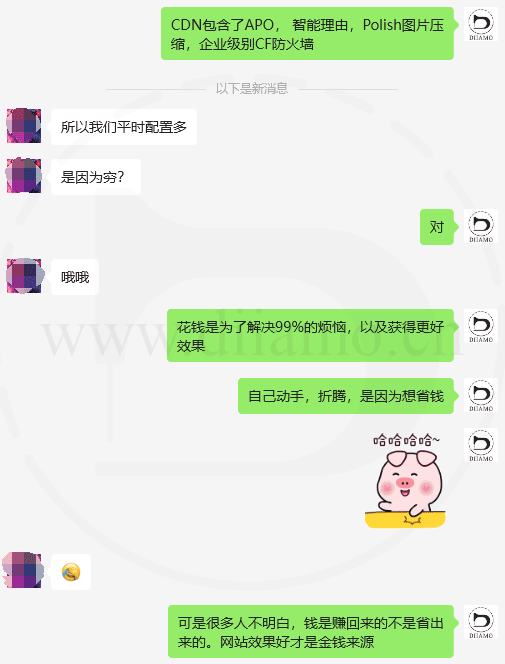
相比之下,Kinsta给的配置少些,价格却更高,限制也多,啥都要加钱。Rocket限制很少,性能足,没有隐形费用,不需要额外购买啥东西。

拒绝卡顿,不限制性能和速度
Rocket给的配置很足,而且对性能和速度没有限制,所以网站很少因为配置/ 性能问题卡。网站卡话那是网站本身卡,例如加载太多代码,页面体积太大等,和服务器或者网络无关。
Kinsta、CloudWays等主机是有限制配置、性能的,超额要加钱,它们就是靠这个赚钱。所以这2家服务器容易卡,速度不会很快。Rocket是靠限制硬盘空间,宽带总流量和网站数量这3样东西赚钱,超额需要升级套餐。
Rocket套餐给的额度够绝大多数网站够用,不用担心。而且它没有隐形费用,不需要额外花钱升级或者购买啥东西,我们几个客户网站用Rocket几年,除了套餐固定费用没额外花过一分钱。特别说明。Rocket套餐不限制总访客数量!Kinsta之类限制!
如果超额证明你的网站效果好,收益不错,升级套餐你也乐意,毕竟主机商家也要赚钱。
速度超快
下面几个因素是Rocket主机速度快的部分原因。
深度优化Woocommerce:
这个很重要,能进一步提升Woocommerce网站速度和兼容性。一方面是Redis Cache会针对性地缓存Woocommerce的一些动态数据/瞬态,例如购物车数据,结账页面数据等,并且设置合适的自动过期时间。
另一方面是CDN实现全页缓存(缓存所有内容,包含html),同时会精准绕过Woocommerce的相应Cookies、一些数据、瞬态等,提高速度同时不会导致错误。综上所述,客户访问Woo网站的速度以及结账付款的速度快会快很多,又不会出错。
其它主机很少有这么深度集成,优化如此细致,设置连Woo优化都没做,所以Woocommerce网站的速度大打折扣。这么一对比,Rocket主机专业很多。
完整CloudFlare Enterprise CDN功能:
虽然Cloudways和Kinsta等主机也有提供CloudFlare Enterprise CDN,可是它们的是“阉割版”,功能不全,效果大打折扣。Rocket提供的CloudFlare Enterprise CDN是完整版,效果好很多!
Rocket的CDN是全页缓存,缓存所有内容(包括html)!并且保存在多个边缘节点,就近交付。只有购物车页面和结账页面以及个人中心页面的html无法缓存,Redis恰好缓存了这部分数据,可以高速提供。所以访客端能极快速的加载页面资源,速度很快!
Rocket的CDN拥有更快TTFB,智能路由,分层缓存,高效Edge Cache,充分发挥出CloudFlare Enterprise CDN效果。有些主机商虽然也提供CloudFlare Enterprise CDN,可是只能使用部分功能,效果逊色很多。
发挥Object Cache最大效果:
Cloudways等主机商提供的正版Object Cache Pro插件,也无法发挥全部性能。Object Cache需要主机那边配置好,并且开放相应功能才能发挥最大效果。因为成本或者技术等原因,Cloudways等主机商的Object Cache Pro插件发挥不出全部效果。
而Rocket主机可以发挥Object Cache插件最大效果,这对于Woocommerce电商网站有非常大的帮助。它可以缓存购物车内容、订单相关的瞬态、控制合适过期时间等,客户结账速度很顺畅。
以上几点,加上强悍的基础硬件配置就是Rocket速度遥遥领先其它主机的主要原因。
安全性很高
它的防火墙很厉害,我客户用这个主机几年没遇到过安全问题,网站不安装防火墙插件都没问题。其中一个客户网站没有安装垃圾評論攔截插件,可是一年只收到一条垃圾留言,相比下其它主机不安装拦截插件的话每周都收到垃圾营销留言。
安全性和保险一样,平时可能没太在意,出问题才知道很重要。2B网站最重要的是询盘资料,有些人会专门盗取网站询盘数据。电商网站安全性更重要:支付安全、欺诈拦截、盗刷拦截、订单数据防盗取/篡改等。
如果您的网站处理或存储敏感信息(信用卡、PII 等),那么满足必要的安全要求和 PCI 等标准就显得极为重要。PCI 的首要要求是:“安装并维护防火墙配置以保护持卡人数据”。Rocket防火墙满足这一要求,无需任何配置或插件。
网站安全性远远比我们想象的重要,Rocket使用 CloudFlare企业防火墙 以及 Imunify360 防火墙 (实时扫描),已针对 WordPress 和WooCoomerce进行了精细调整和优化,不会误拦截。

后台可以查看相应报告↓。

满足电商网站安全要求和PCI标准↓。

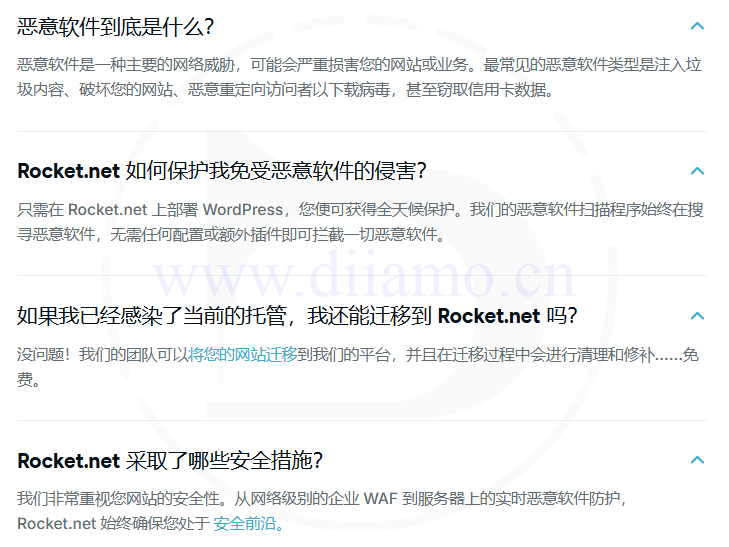
消除恶意软件,免费搬迁/清理恶意软件。
图片自动压缩、转WebP/Avif
主机自带的CloudFlare Enterprise CDN 含 CloudFlare官方Polish功能,会自动压缩图片,转WebP和Avif格式。也就是说直接上传合适尺寸的JPG(这个格式最好)图片到媒体库就行,CDN会优化图片并且提供WebP/Avif格式给访客。
网站无需再安装任何图片优化/压缩插件,也不需要手动转WebP再上传。节省费用,无需购买ShortPixel等插件。还可以大大节省硬盘空间,因为CDN转的WebP/Avif图片储存在线上,不占用主机硬盘空间,如果是安装插件转就会储存在主机硬盘里。
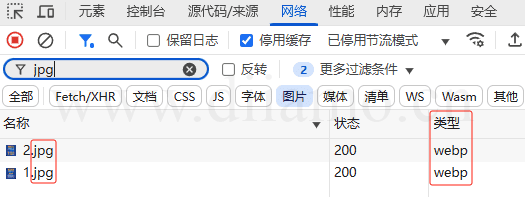
注意:CloudFlare官方说它们的WebP格式和Avif格式体积差不多,所以很多时候是显示WebP格式不是Avif。图片网址以后后缀依然显示Jpg/Png,需要在浏览器开发者工具,“网络”板块查看图片格式才准↓。也可以通过判断图片大小的变化来判断是否已压缩。
省心、省事、即享高速
迪亞莫在优化速度方面研究多年,略有心得,也爱折腾。使用不同主机优化过很多网站,所以小迪知道不同服务器的优化难度和步骤。Rocket主机是最让我省心、省事、效果最好的主机。
Rocket已经直接把优化方案整合到主机里面,无需我们再去优化,直接搭建好网站就可以到达很快速度!不用去弄面板、防火墙、CDN、对象缓存、图片压缩等东西,最重要的是不需要弄缓存功能以及绕过缓存,这就省了非常多的时间!
简简单单、轻轻松松就可以把网站速度提升很多,非常适合不懂技术的建站人员。使用Rocket主机基本不用担心网站问题,网站还卡的话再看下我们的速度优化文章,按步骤操作下基本满意。
Rocket VS Kinsta, 2家主机对比
小迪我做过多年外贸业务员,学到一点点东西,要判断一样质量,最快、最直观的方法之一是对比。拿低、中、高档次产品对比一下各方面,就知道东西好在哪里,区别是啥。
高端主机中名气和销量最大的应该是 金斯塔,国内可以说是无人不知,迪亞莫碰到的有实力的企业买高端主机建站基本都是选它。Kista以前是营销公司,互联网上铺天盖地都是赞扬它的文章。
上面说那么多Rocket的优点,可能有人觉得是迪亞莫(www.diiamo.cn)的个人观点,不一定客观、可靠。咋们拿 Kinsta 和 Rocket 对比一下。
Rockt官方有个Kinsta对比页面,查看👉Rocket主機與Kinsta主機對比
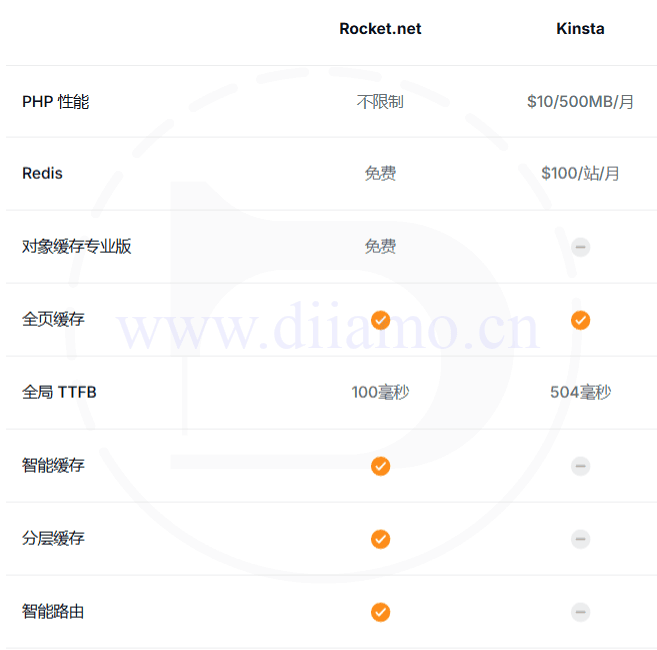
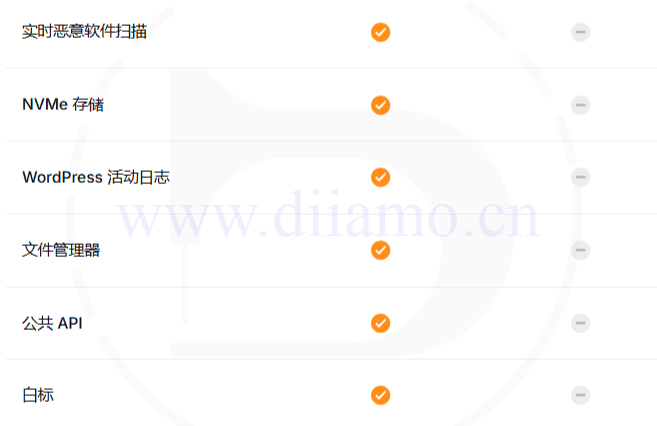
可能有人觉得参数不代表啥,Kinsta虽然价格高可是人家能接受就行,实际速度才有说服力,那咋们拿Kinsta用户真实反馈说话↓。
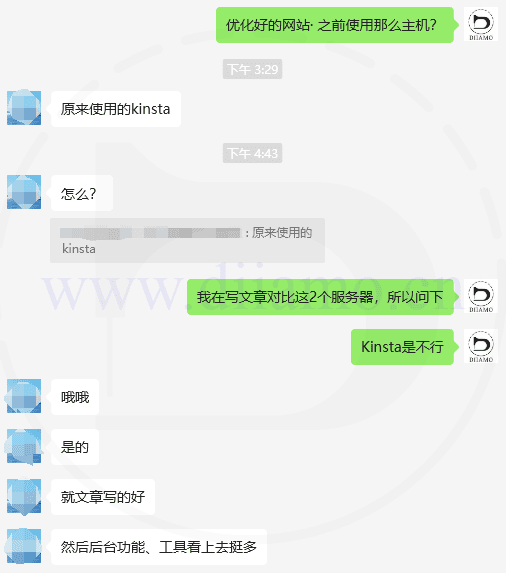
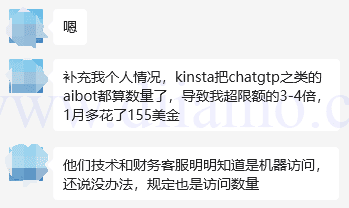
Kinsta访客数量统计把爬虫都算进去,导致总访客量超额,多花155美金。爬虫是控制不了的,要是遭遇DDOS可能需要额外花费几千几万美金!
后来搬迁到Rocket主机,经过我们优化速度 (迪亞莫提供收费优化速度服务) 快很多,订单量恢复正常↓,而且Rocket主机不限制总访客量!

下面是一个Kinsta主机网站的谷歌手机端测速结果,可以说很差劲。

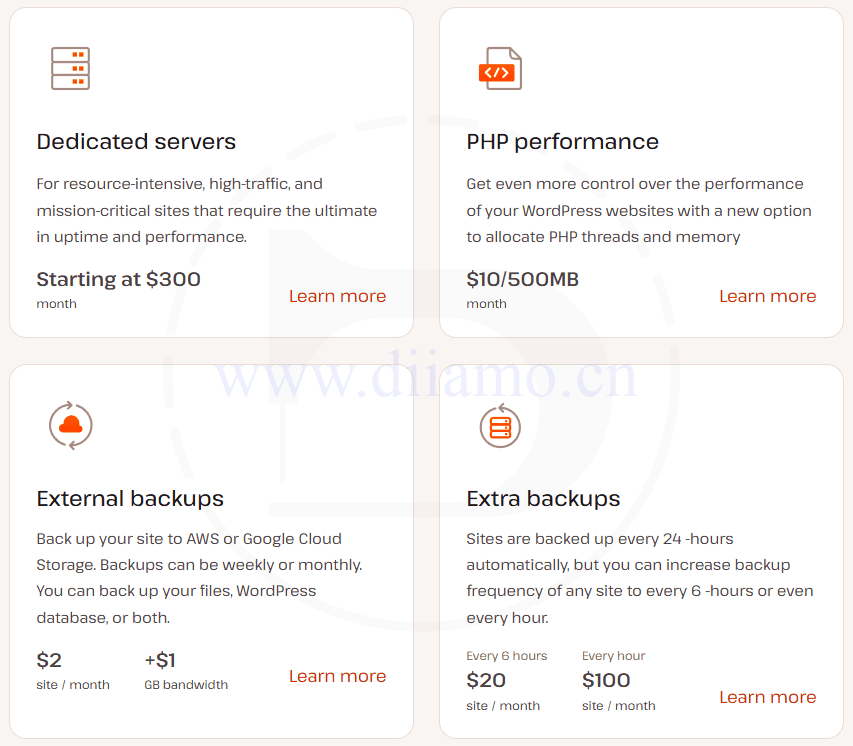
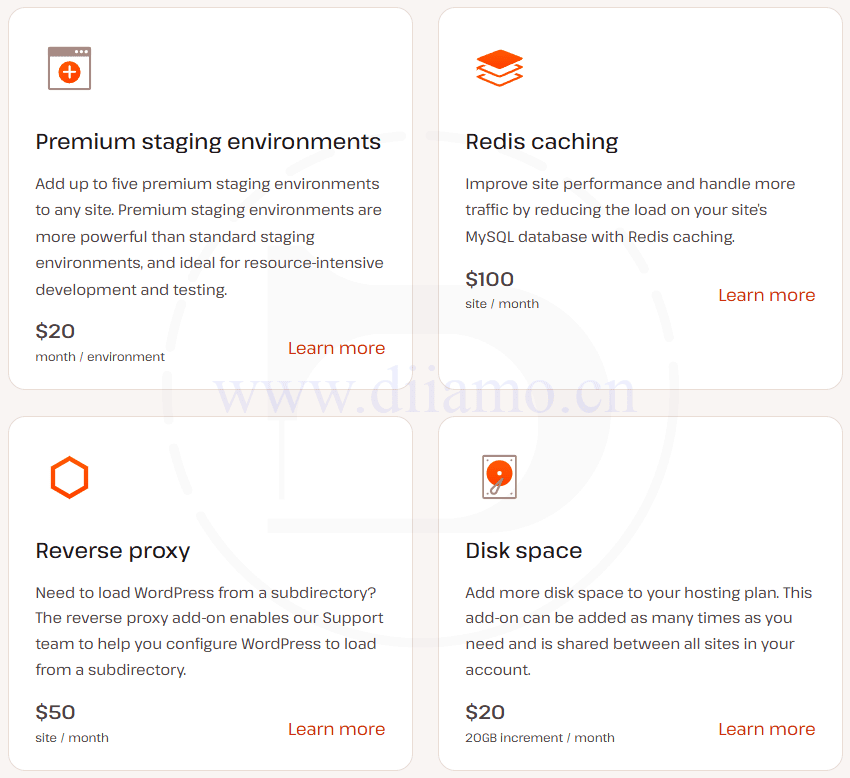
下面是Kinsta部分额外收费项目↓,其实这些相当于是限制,不给钱不能用。除了Dedicated servers (升级为独立主机)、Disk space(升级硬盘空间)、WordPress sites(增加网站数量),其它的Rocket都免费提供。

没有优惠券,直接通过邀请链接购买
谷歌上面的优惠券不要信!网上的优惠券是假的,不会降低价格,只会把推荐(佣金) 计入优惠券发放者名下,目的是盗取佣金。直接通过我们的邀请链接购买就行,已经是最优价格,无需输入优惠券。
小迪测试过网络上的优惠券,主要是链接的形式,其实就是邀请链接。点击后,你就算作对方推荐了,实际购买价格跟通过我们的邀请链接购买是一样的。还有一种输入优惠码,输入后价格没变,只是记入对方推荐,都是套路。
有个用户通过我们的邀请链接购买,然后自己网上找了个优惠券购买,价格反而更高,又没记入我们的推荐。最后,他注册了一个新账号,重新使用我们的邀请链接购买,价格才降低,并且获得了我们上述的感谢。
Rocket主机购买教程
先点击下方的大按钮进入Rocket官网,成功注册购买后可以获得我们承诺的福利反馈。
点击右上角菜单的 “Pricing” 进入价格套餐页面。

1-先选主机类型,建议选 “託管”,这个才是常规搭建网站。“Agent Hosting” 给代理商用,最低套餐100美金/月,用来转租给别人。“Enterprise” 给超大项目用,最低套餐649美金/月。
2- 选择合适的套餐,不同套餐的主机的性能是一样的,主要的区别是可放网站的数量不一样,以及硬盘空间和宽带总流量额度不一样。只放一个网站选“Starter” 套餐就行,后续可以升级套餐。
3- 点击选择的套餐下方的 “Get Started” 按钮开始购买。

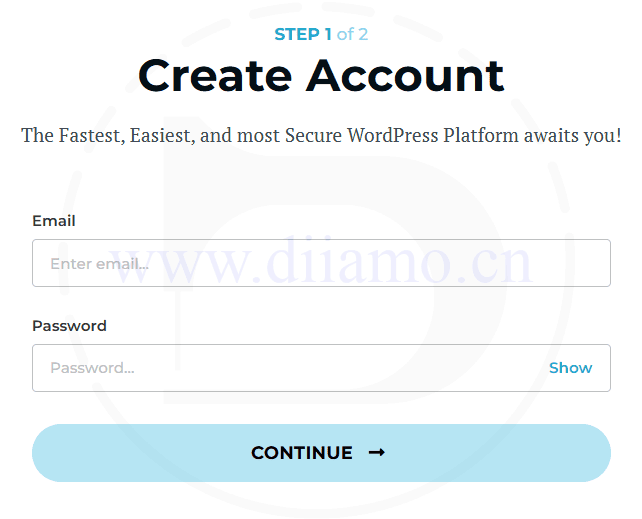
需要先创建账号↓,输入邮箱地址(不要使用QQ邮箱!!!),设置个密码,点 CONTINUE。
提示:不用使用QQ邮箱!请用其它邮箱注册!QQ邮箱经常被拿来做坏事,所以国外很多公司 (包括Rocket.net) 把QQ邮箱注册的账号列为风险账号!
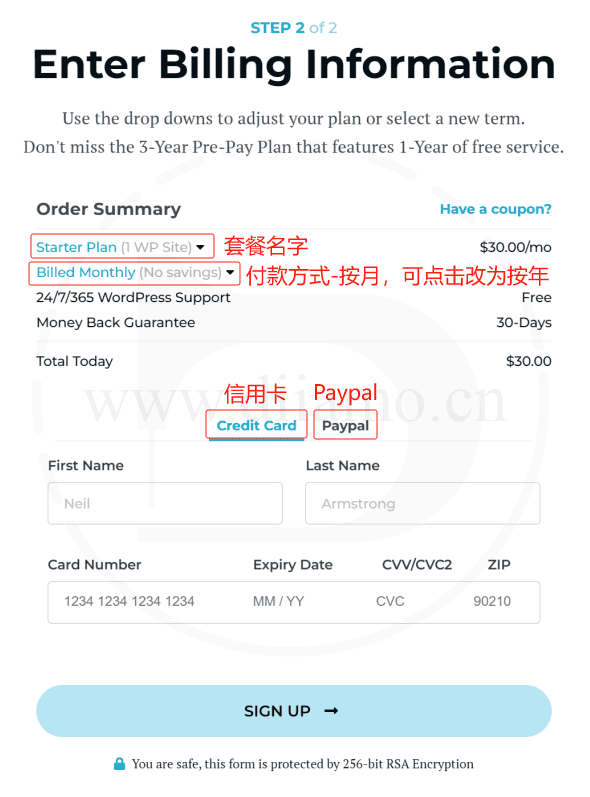
绑定/输入付款资料,点击 SIGN UP 创建账户。
可选绑定信用卡 或者 Paypal。建议选按年付费,便宜些,还多赠送2个月(这个优惠以后有可能取消)。30天内可无理由退款,租一个月的话,第一个月价格为1美金。
提示:只支持Paypla和信用卡付款,如果没有这些付款工具可以去淘宝找人代付,搜索Paypal或者信用卡代付就行。请仔细筛选淘宝店家,建议找开店时间和订单数多的。
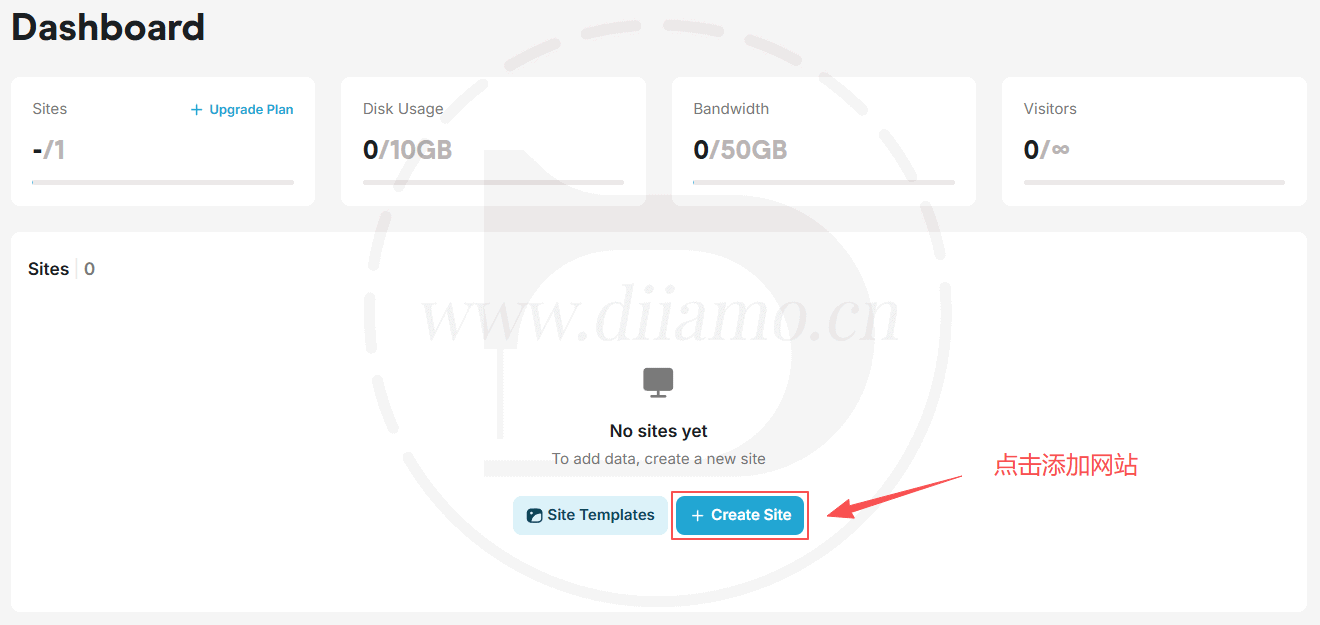
添加/创建网站
按上面步骤创建完账号会自动进入下图后台界面,点击右侧 “+Creat Site” 添加网站。
这一步设置网站名字和选机房位置,按图示输入:1) 输入网站名字,2) 选主机所在的位置,3) 点击 Continue

这一步是创建WordPress网站管理员账号,按图示输入:1) 设置管理员名字,2) 设置登录密码,3) 绑定邮箱,4) 点击 Continue。要记住账号密码,以后登录后台要用。
Additional Options 栏目是勾选要预先安装的插件,如果用到Woocommerce就启用它。“WP Recommended Plugins” 建议关闭,它会安装几个插件,小迪觉得不实用。

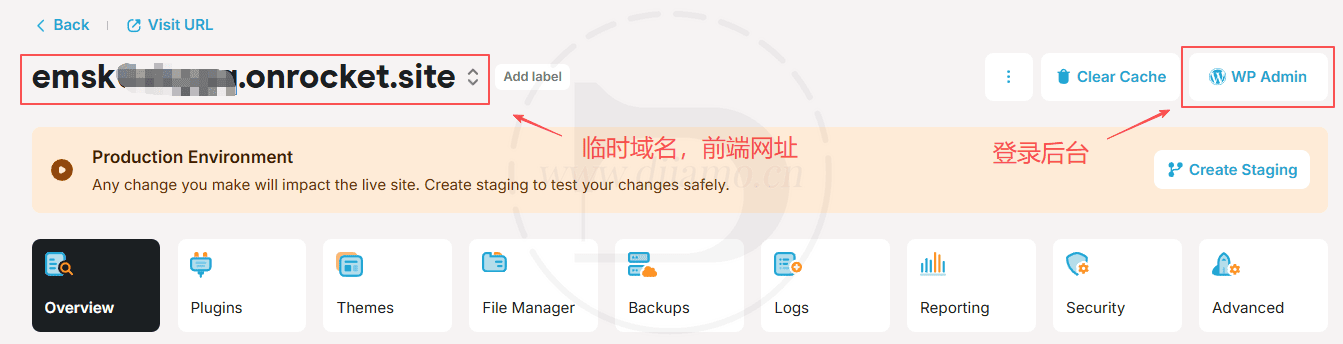
此时已经创建好网站↓,下图的 “WP Admin” 按钮作用是登录网站后台。

使用临时域名搬迁/搭建网站
按上面的教程添加网站后,其实已经默认绑定了一个临时域名,现在已经可以正常使用。点击下图“WP Admin” 进入网站后台,可以搭建/搬迁网站。
如果你想绑定正式域名,按下面步骤操作。肯定使用正式域名搭建网站最好。
如果你是要搬迁网站,正式域名已经绑定到其它主机,那可以先使用临时域名搬迁网站,搬迁完成后再绑定正式域名。如果搬迁后有些资源显示异常,看下源码网址是否为临时域名,是的话就使用数据库替换工具替换成正式域名。
如果需要上传备份文件来恢复网站数据,Rocket主机对最大上传文件体积有限制,建议查看下面 “联系客服增加上传文件限制体积” 章节。
綁定域名
先进入“儀表板”,要绑定域名点击下图位置的 “Manage”↓,会进入“Overview”版本。

点击下图红色框按钮 Continue/ Get Started ↓

第一步:下图第一个红色框先输入域名,不想要www的话就别输入www↓。输入域名后,会显示一条CNAME域名解析,需要你马上给域名添加这条CNAME解析。
添加解析后,点击下方的蓝色“Continue”按钮进入第二步。需要等这条解析生效才会正确显示第二步的域名解析,如果点击后失败,耐心等一会儿再点击蓝色按钮。
这条解析是加快SSL证书颁发速度。如果你使用CF域名解析,这条解析不要打开橙色云朵!

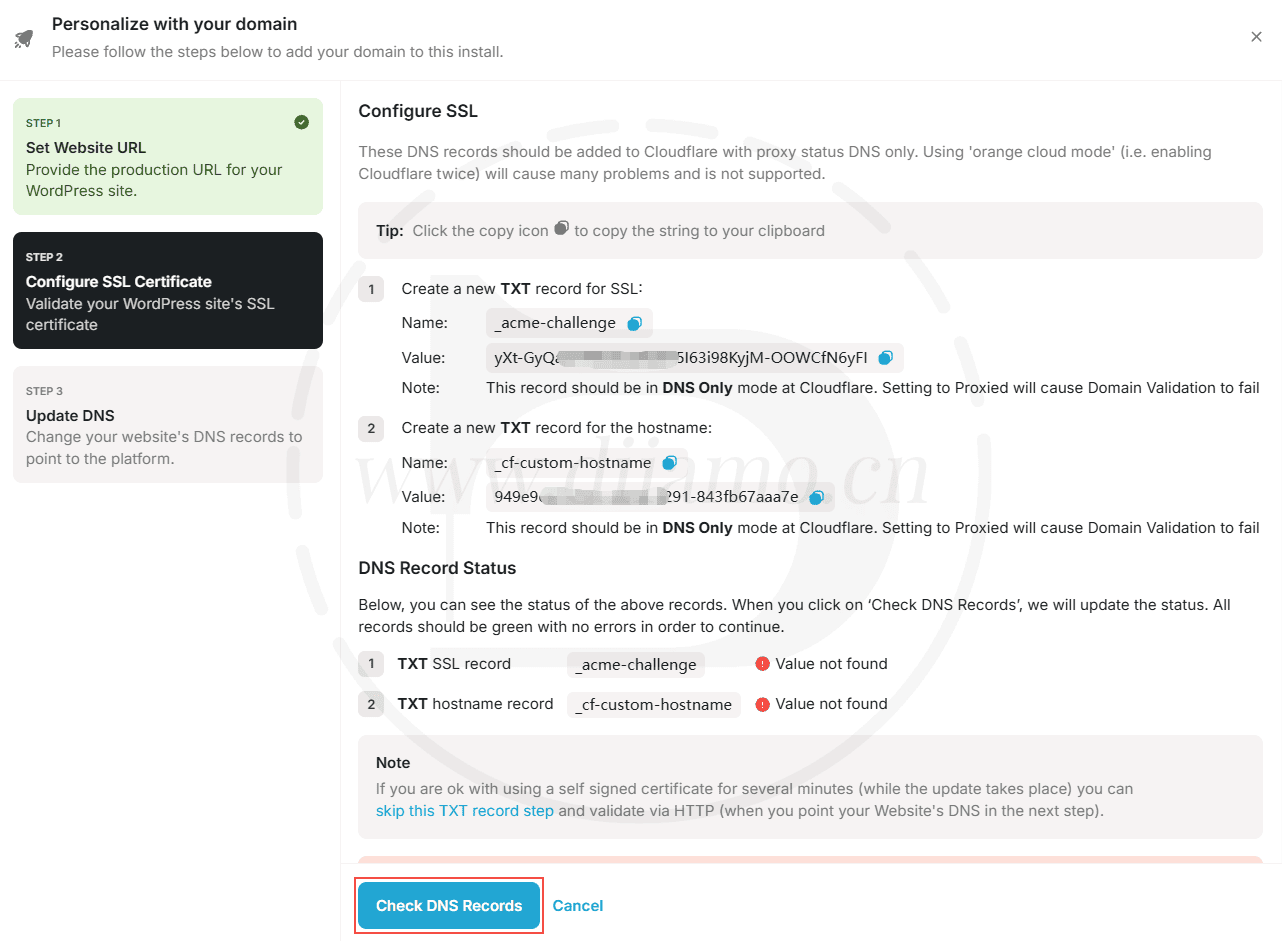
第二步:需要添加2条TXT解析。添加好后,等2分钟左右,点击下方的 “Check DNS Records” 蓝色按钮,检测到域名解析生效的话会进入第三步。
检测到域名解析没生效的话,会提示一些信息,继续等1-2分钟后再点击 “Check DNS Records” 蓝色按钮就行,直到成功进入第三步为止。
第三步:按下图提示添加2条CNAME解析,一条是@,另外一条是www,添加完后点击最下方 “Finish” 按钮。不生效的话,等几分钟再点一次。
注意:如果域名在Cloudflare解析,一定要关闭橙色云朵!

这是按上面步骤添加的5条解析显示效果,使用Cloudflare域名解析。
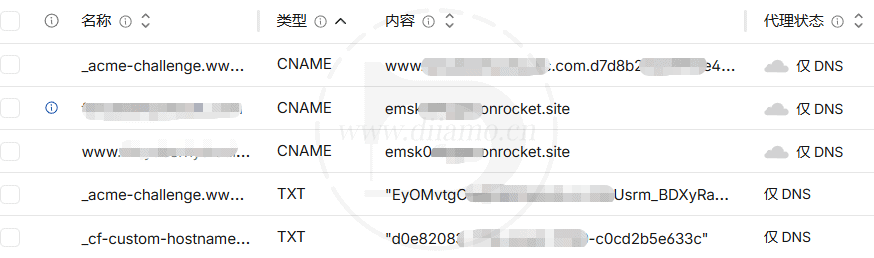
如果验证通过,会返回到下图界面↓,代表绑定域名成功。可能暂时通过域名打不开网站,因为域名解析需要时间传播,等5~10分钟再访问网址应该能打开网站。
如果验证不通过,可能域名解析没生效,等10分钟左右 (有些小牌域名商特别慢,可能要等几个小时),也可能是解析错了,或者现有解析冲突,对比排除下。

Rocket主机购买教程到此结束,下面是后台功能介绍、优化建议等。一定要及时续费!有个客户服务器过期半个月后再续费要补交30美金的过期费!!!不过它没有直接删除服务器和网站,还能一直用,这个还算不错。
Rocket主机后台功能介绍
其实后台很简单,一眼懂,常用的功能都有。找不到所需功能的话,联系在线客服帮忙就行,秒回很热情。这个主机基本不需要操作后台,都是预设好,功能也很少,自己琢磨下就知道啥意思,这几简单讲解几个功能。
登录默认后进入下图仪表盘界面,点击WP ADMIN下的蓝色LOGO  进入相应网站后台,也可以通过访问 https://www.xxx.com/wp-amin 进入,把xxx.com改成你网址。
好消息:Rocket这几天(2025.02.17)取消了总访客数限制,可以接受无限访客访问,所以下图 VISITORS 那里会一直显示为0,不统计。
点击网站右侧的 “Manage”进入网站管理,绝大部分要用到的功能都在里面。

网站管理里面,就下图几个功能,一目了然,看下就懂了,这里不过多解释。有啥疑问联系主机在线客服,或者在本文下方留言。默认PHP版本是7.4,建议改成8.3,速度和性能好很多。

要删除网站,进入上图 网站管理 > “Advanced” 板块,页面下拉到底部↓,点击 Delete 按钮。

要免费搬迁网站,联系客服就行。有事真的联系客服就行,秒回,一下子解决好。自己找答案很花时间,还不一定能弄好。
客服邮箱:
support@rocket.net
hello@rocket.net
如何创建FTP 账号
Rocket主机对最大上传文件体积有限制,如果你想上传大体积的网站数据恢复的话,只能通过FTP。
联系客服增加上传文件限制体积
如果你不想使用FTP,想在网站后台通过UpdraftPlus、Filester等插件上传文件的话,可以联系Rocket在线客服帮你调整体积限制。
把这句话发给对方就行 (先把xxx.com改成你网址) : My Site: xxx.com. Can you please help modify the max upload file size to 2 GB? I want to use the Filester plugin to upload large files to recover my site. Thank you very much.

Rocket主机优化 (缓存插件、对象缓存、PHP版本)
其实已经预先优化好,不需要怎么优化,剩下一点内容建议检查一下。 PHP版本记得检查一下,选8.3性能好很多,兼容性也不错。
把下面文案发给主机在线客服,让对方处理,注意,把文案里面的 xxx.com 改成你的网站域名。
Hi, for my site xxx.com, can you please help me with the following:
Disable WP Cron and enable system cron.
Install and activate the Object Cache Pro plugin.
Thank you very much.
第1个要求是让客服禁用Wp Cron,改用系统Cron。速度更快,定期任务能更加顺利执行。
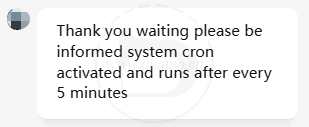
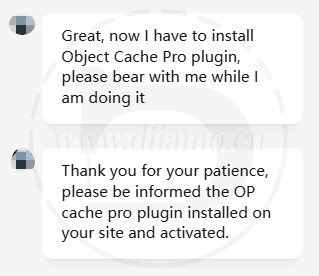
第2个要求是让主机客服安装Object Cache Pro对象缓存功能 (默认安装免费版本,官方规定Business及以上套餐才赠送Pro版本),速度进一步提升。
提示:有些客服人比较好,会直接给低版本套餐安装Pro版本插件,有些会按规矩安装免费版本。这个不一定的,不要强求。
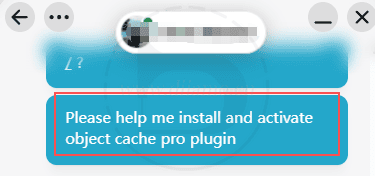
然后在插件板块,点击安装 WP Rocket↓。

可在线更新↓
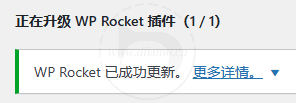
最后进入“Advanced”板块更改下PHP版本↓,下图默认PHP版本是7.4,建议改成8.3,速度和性能好很多。建议把自动更新主题和插件功能关闭,避免后续出问题。
现在8.3的兼容性不错,小迪在多个网站上使用没出现问题,如果网站出问题,改为8.1。

上图“Auto Update WordPress Core” 是自动升级WP版本的意思,建议选“No auto-updates”,可以避免很多麻烦。自己在WP后台手动更新版本就行。

到此,所有优化完成,就这么简单。安心去搭建网站吧,不需要再担心服务器的事。
Rocket主机CDN使用方法
这个得单独说下,因为它简单的让人有点不适应,很多人可能理解不了。首先网站自动应用 CloudFlare Enterprise CDN,无需额外解析域名,无需额外任何操作。
创建好网站进入后台就会看到顶部工具栏(下图)有个 “CDN Cache” ,作用是清理Rocket CDN缓存,“Purge Everything” 清理所有缓存,“Custom purge” 清理自定义页面缓存。
提示:搬迁网站之类可能会覆盖掉CDN功能,如果发现下图顶部工具栏没有显示“CDN Cache”,联系Rocket主机客服重新安装下CDN插件就行。
提示:Rocket主机自动添加了规则会在网站修改时自动清理CDN缓存,所以缓存插件不需要绑定CloudFlare CDN。

平时修改网站,会自动清理缓存,如果显示不是最新效果,手动清理一下。可能有延迟,清理完等个几秒看看。
官方已经预设好精细的缓存绕过规则,那些不应该被缓存的内容和页面不会被缓存,放心。具体哪些内容不会被缓存,这个需要自己问主机在线客服。
迪亞莫运行一个大型繁杂电商网站,没有对CDN进行任何调整,也没有额外设置不缓存任何东西,直接使用主机默认方案。网站登录、添加到购物车、购买功能都很正常。如果你想额外添加某些页面不被缓存,联系主机在线客服处理。
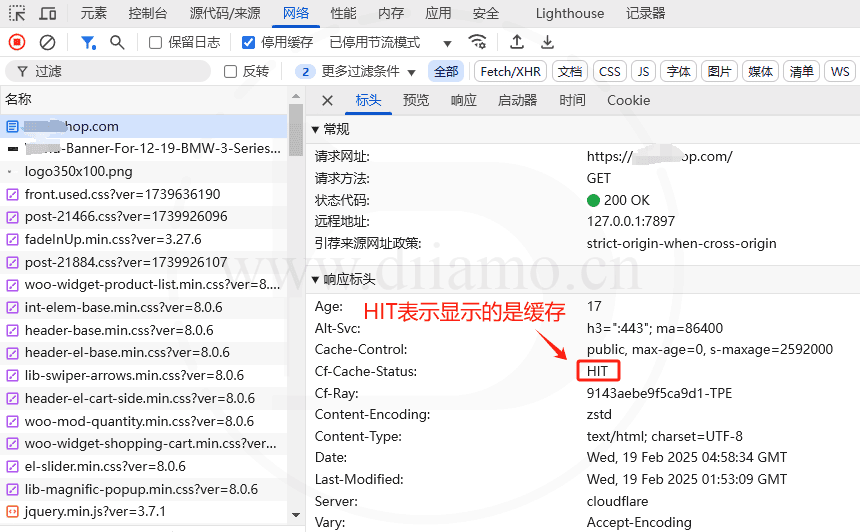
登录后不会显示缓存内容,所以修改网站后前端会显示最新效果(刷新要同时按Ctrl+F5)。使用浏览器隐私模式的话,非登录状态会显示缓存。F12开发者工具看下html文件响应标头就知道显示的页面是否缓存版本。
不需要绑定CDN到缓存插件
平时我们建站需要把CDN绑定到缓存插件,这样当页面修改后或者通过缓存插件清理缓存后,CDN那边也会跟着刷新缓存,及时提供最新内容给访客。
Rocket主机比较特殊,他们添加了一个mu-plugin文件,实现了修改网站以及清理缓存插件缓存后自动清理CF CDN缓存,跟绑定缓存插件的效果一样。
所以无需额外绑定CDN到缓存插件,并且不能使用其它任何CDN,也不能绑定任何CDN到缓存插件,否则会冲突出问题。
Rocket主机自带的CloudFlare CDN (Enterprise) 已经是市面上效果最好的付费CDN之一,速度非常不错,用它就行。
如何手动禁用Rocket主机CDN缓存
虽然登录后会自动绕过CDN缓存,可是有时候为了测试之类需要让访客也能绕过缓存,所以要手动禁用CDN缓存功能。
编辑网站根目录的 .htaccess 文件,在最顶部添加下面代码就行,会禁用页面缓存的CDN缓存。修改/调试完网站,把代码删掉,会恢复CDN缓存功能。出问题的话,联系主机客服处理。
添加下面代码会绕过所有缓存↓。
Header always set Cloudflare-CDN-Cache-Control "no-store, no-cache, must-revalidate, max-age=0, s-maxage=0"
添加下面代码只绕过页面缓存↓,CSS、JS、图片、视频等依然会被缓存。
Header always set Cloudflare-CDN-Cache-Control "max-age=0, smax-age=0" "expr=%{CONTENT_TYPE} == 'text/html; charset=UTF-8'"
Header always set x-rocket "0"
下面是添加代码后的样子↓

添加代码后,非地址状态实体F12开发者工具查看发现页面缓存状态变成下图的 EXPIRED ,每次都会直接回源获取最新页面版本。

有任何问题联系主机客服就行了,对方几秒钟内会帮你处理好,新手尽量不要自己瞎折腾。
提示: 在 .htaccess 文件删除代码恢复CDN缓存后,有些JS、CSS、图片等资源可能会一直显示 cf-cache-status: BYPASS,也就是没有被CDN缓存的意思。
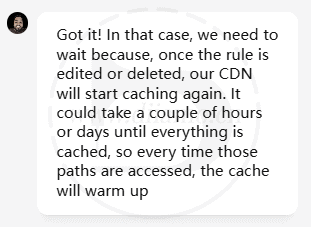
主机客服说需要等几个小时甚至几天时间,CDN才会缓存那些资源,等吧。其实90%以上资源都缓存了,此时已经很快,就算一小部分缓存没生效也没多大影响。
Rocket主机应该使用哪个缓存插件?
其实自动的CDN会缓存html,Redis会缓存数据,缓存插件很多时候没有用处。不过在少数情况下不能从CDN获取页面缓存,缓存插件可作为后备缓存,使用哪个缓存插件关系不大。
2025.05.23更新:有个客户网站使用FlyingPress,好像跟Rocket的CDN不兼容,无法顺利清除缓存,前端依然显示旧图片,换成Wp Rocket后问题解决。Rocket主机和任何其它CDN不兼容,只能使用自带的Enterprise CloudFlare CDN。
提示:不需要把CDN绑定到缓存插件,否则会冲突出问题。Rocket主机使用一个mu-plugin文件实现了修改网站后自动清理CDN缓存,因此无需额外手动链接。
因为Rocket免费提供正版WP Rocket缓存插件,所以小迪建议大家用它↓,效果很不错。进入网站管理,在 “Plugins” 板块,点右侧蓝色安装按钮即可。
可線上更新!
Rocket主机常见问题和解决方法
下面是小迪遇到或者会员反馈的问题,如果你遇到其它问题请留言,我们会有专人及时回复。如果你通过我们邀请链接够吗,直接联系微信客服反馈问题,我们都帮你处理。
找不到主机在线客服按钮
有些用户反馈找不到下图的主机在线客服按钮,其实包括Rocket在内,很多主机商家的客服按钮只在特定页面右下角显示,不是所有页面都会显示。请进入儀表板页面,联系主机在线客服。

顺便分析一下跟在线客服聊天技巧,1- 把问题页面截图,Ctrl+V 粘贴在聊天窗口,点发送。图片的信息传达效果胜过千言万语;2- 把问题的网址发给客服,方便快速定位和解决问题;3- 简短描述问题,不需要讲那么多细节,客服想知道啥会主动问。不会英语的话简单翻译下就行;
修改后前端依然显示旧内容,清理缓存也没用
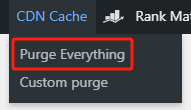
有用户反馈使用Rocket主机,修改内容后点击顶部 “Purge Everything”↓ 按钮清理缓存,刷新前端依然显示旧内容。这个问题小迪我也遇到过。
Rocket使用的是 Cloudflare CDN,默认设置是登录后 html 显示非缓存版本(cf-cache-status:DYNAMIC ),可是JS、CSS、图片、字体会依然显示缓存版本。
当点击后台顶部 “Purge Everything”↑ 按钮清理缓存后,服务器会发送指令给 Cloudflare 清理/更新JS、CSS等缓存。从点击清理缓存 到 清理/更新完缓存 有个时间差,可能需要几分钟的时间。
这是常见情况,小迪用其它主机和CDN也会遇到。CDN或者缓存插件一般会设置修改内容后等一定时间(10~120秒)后再缓存,可以避免拥堵和出错,清理那么多个CDN节点缓存也需要时间。
有时候迪亞莫测试需要点击2次 “Purge Everything” 按钮,并且等 1~2分钟,前端同时按 Ctrl+ F5刷新才能成功显示最新内容。
改动频繁的话,可以试下临时禁用CDN缓存:
也可以让客服帮你禁用 Cloudflare CDN 缓存2小时(具体时间看你需求),修改完记得让主机客服帮你打开CDN缓存;
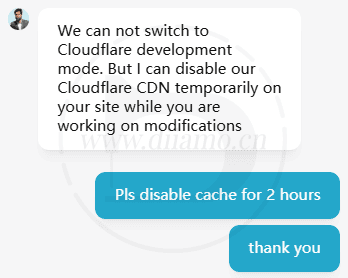
或者自己禁用也行,编辑网站根目录的 .htaccess 文件,在顶部添加点代码就行,会绕过所有缓存。具体方法看上面“关闭Rocket主机CDN缓存”章节。
Wishlist页面显示出错,动态内容显示异常
通过我们邀请链接购买主机的一个用户反馈,WCBoost - Wishlist 心愿单插件的已收藏产品页面显示异常,刷新页面已收藏产品会消失。
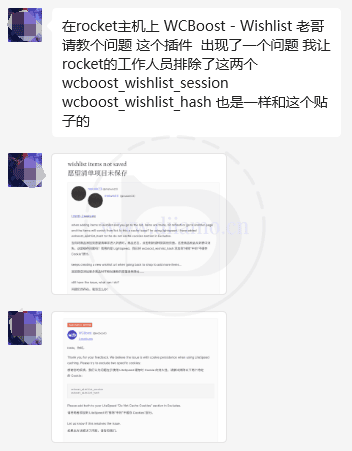
主机客服让他联系插件作者,插件作者让他联系主机客服,双方都觉得问题不在自己身上。禁用缓存插件,添加cookies排除缓存也不生效。听迪亞莫建议换成Ti wishlist心愿单插件后,问题解决。
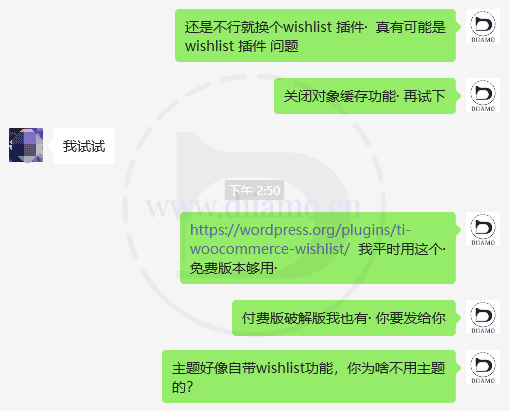
这个问题可能是插件导致,也可能是和主题 (Ecomus) 不兼容。大家如果遇到类似问题,试下换个主题或者插件排查下,还是不行再联系主机客服,让它帮你排查修复问题。
安装Object Cache Pro插件后提示 "Error establishing a Redis connection"
联系主机客服,发下面文字给对方,他会帮你2分钟内修复好并且配置好插件。
Hi, I install redis object cache pro plugin, and add some configuration Code into wp-config.php.
Now is says"Error establishing a Redis connection".
Can you plese help me fix it and setup object cache pro plugin?
Thank you very much.
出现这个问题是因为你的配置代码中有些配置和主机冲突。如果你想自己解决问题,使用下面配置代码就行。
注意:第三行的token是我们的Object Cache Pro插件专用,如果你的插件其它地方购买的,请使用相应token。
//Config added by Object Cache Pro
define('WP_REDIS_CONFIG', [
'token' => 'e279430effe043b8c17d3f3c751c4c0846bc70c97f0eaaea766b4079001c',
'host' => '/home/kqzwuwn/redis/redis.sock',
'database' => 0,
'maxttl' => 3600 * 24 * 7,
'timeout' => 1.0,
'read_timeout' => 1.0,
'split_alloptions' => false,
'debug' => false,
]);
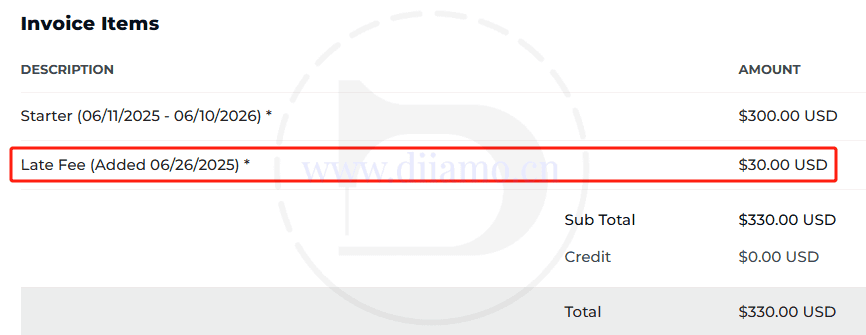
逾期续费,额外支付30美金
服务器过期半个月后续费,要额外支付30美金Late Fee,欲哭无泪啊。大家记得要及时续费,留意邮件!到期前会发邮件通知。
后台操作被拦截,提示: Sorry, you have been blocked
小迪在后台修改一个插件设置,保存设置的时候被拦截↓。后台依然能正常访问,浏览器点返回上一个页面,或者进入后台其它页面能正常打开。
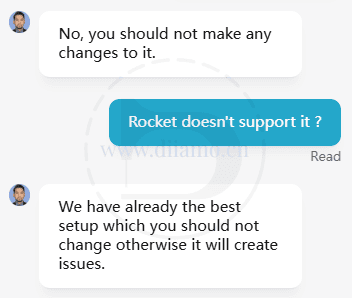
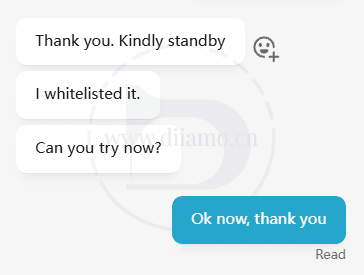
Rocket主机有额外的防火墙,安全性较高,极个别插件保存的时候被误拦截。联系主机在线客服处理,它们会把相应网址添加到白名单,不会再进行拦截。

客服调整拦截规则后,网站恢复正常。
如何查看网站错误日志
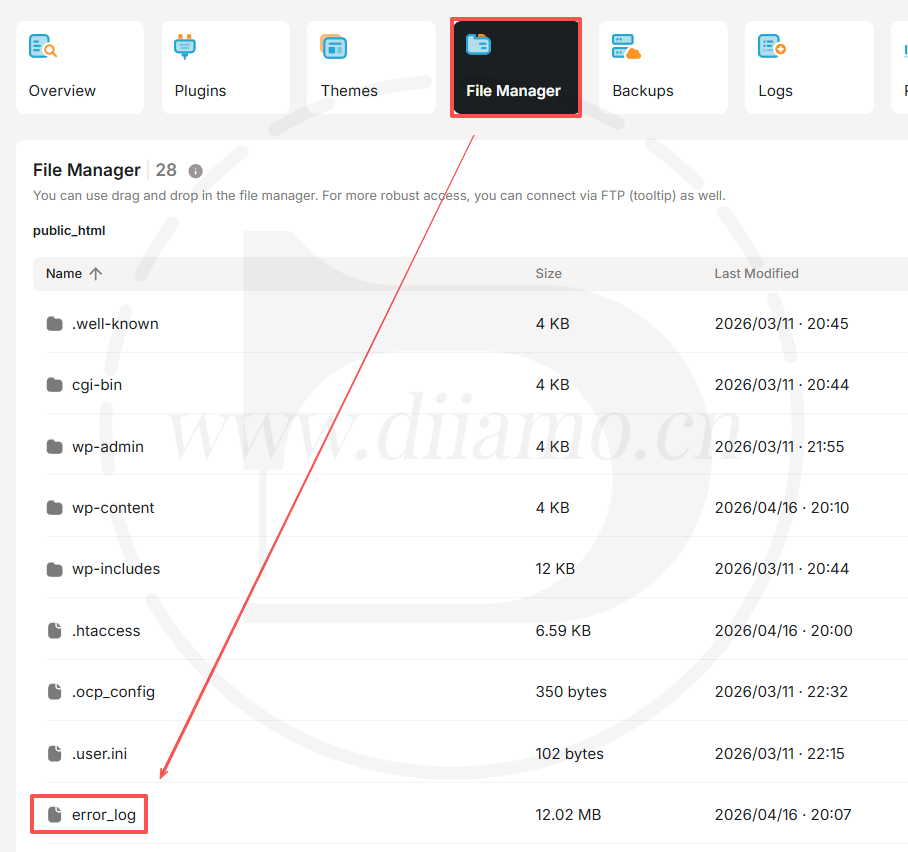
在下图位置,“File Manager” 找到并且打开 error_log 文件,里面是错误日志。通过查看错误可以定位和修复问题,很实用。
Imunify 360会自动禁用GPL版本Elementor Pro插件
如果网站使用GPL版本Elementor Pro搭建,突然出现前端某些板块丢失,去看下后台的Elementor Pro插件是否被禁用或者删除。
服务器自带的Imunify 360防病毒软件会把GPL版本Elementor Pro标记为“后门”、“有毒”,然后自动禁用插件↓。是因为它们觉得Elementor Pro GPL版本有安全隐患,宁可杀错也不放过。

小迪跟Rocket主机客服聊过这个问题,对方说Rocket主机不允许使用GPL类型插件,只允许使用正版插件。唯一方法就是买正版Elementor Pro,迪亞莫有提供正版Elementor Pro激活服务。
通过我们邀请链接购买主机,并且我们成功获得佣金的话免费赠送1年激活,第二年开始同个主机的网站半价 (35元/年) 激活。没有获得佣金就原价激活。

无法上传php文件
出于安全限制,主机商家不允许通过 file manager、主机文件管理系统等方式上传php文件,只能通过FTP上传,上面有讲解FTP使用方法。
也可以在下图的主机文件管理页面,新建一个php文件,编辑文件,手动把代码粘贴进去保存即可,小迪亲测可行。

換了主機網站速度還是不行?
服务器卡,网站速度一定慢,可是服务器快不代表网站速度一定快。网站实际访问速度受很多因素影响:页面体积、图片大小、第三方资源大小、资源加载顺序/效率等等。
换成Rocket主机后,小迪相信你网站速度一定有提升,可能提升的幅度未达预期。需要对网站进行分析和优化,建议查看迪亞莫的《終極WordPress速度優化教學》,按步骤优化。
迪亞莫提供速度优化服务器和谷歌SEO优化服务,通过我们邀请链接购买Rocket主机,速度优化服务可享6折,有需要请联系微信客服。