提示:國外註冊的網域無法在國內備案,無法綁定國內伺服器建站,需要先轉入國內騰訊雲之類網域註冊商後才可備案使用。 非這個鏈接裏面的後綴域名,任何情況都無法備案。
提示:如果网站服务器不在大陆,可是依然想实现在大陆使用国内CDN加速 或者 非大陆地区走Cloudfalre CDN加速,域名建议在国内平台注册,有智能解析功能+可以备案。
搭建外貿網站去哪裡註冊網域比較好?阿里雲、騰訊雲之類註冊網域比較方便, 可是需要實名認證比較麻煩。不支援註冊/續約org、me、ai等後綴域名,免費套餐不支援DNSSEC功能。而且链接海外服务器速度较慢。
還有個很嚴重的問題:連結海外伺服器不穩定。我有個客戶在凡科註冊的域名,修改DNS連結海外伺服器建站出現偶爾無法存取的情況,換成海外註冊域名問題消失。下圖同行也反應過類似問題。阿里雲和騰訊雲目前沒發現有這個問題。

2025.03.17更新,有个群员反馈域名解析到新服务器后网站打不开,可是他同事和服务器客服能打开。小迪用工具查了下域名解析发现A解析在有些地区检测失败,有些地区显示的IP地址不一样(没有使用CDN),用的是阿里云域名。
阿里云后台提示“免费版DNS,无海外解析节点,海外访问域名DNS解析速度慢、失败率高”,破案了,就是这个问题导致。

使用國外伺服器建站,國內註冊網域的DNS解析速度相對國外註冊的網域要慢些,改NS解析綁定Cloudfalre搭建外貿網站,有時不穩定連結失敗等。搭建外貿建站建議使用國外伺服器,在國外平台註冊網域。
| DNS服务商 | 海外平均解析时间范围 (ms) |
| Cloudflare DNS (1.1.1.1) | 10 - 20 ms |
| Google DNS (8.8.8.8) | 20 - 30 ms |
| AWS Route53 (亚马逊云) | 20 - 40 ms |
| Hostinger DNS | 30 - 60 ms |
| Dynadot DNS | 60 - 120 ms |
| 阿里云公共DNS (223.5.5.5) | 30 - 100 ms |
| 腾讯云DNSPod/HTTPDNS (119.29.29.29) | 50 - 120 ms |
國外較知名的網域註冊平台有Namesilo ,Cloudflare,Namecheap,GoDaddy,Name等。各大網域註冊平台的價格與功能各不相同,其中性價比最高、功能最齊全、最人性化的就是 Namesilo 和 Namecheap(它不支持支付宝,功能复杂不好用)。
料神Sam等众多博主推荐Namesilo,迪亞莫大部分域名都在它家购买,支持支付宝。

Namesilo註冊網域優點:
- 大牌老廠,穩定、安全不怕突然倒閉之類;
- 购买和续费域名价格实惠;
- 支持支付寶付款;
- 永久免费WHOIS Privacy,保护/隐藏注册者信息;
- 免费使用DNSSEC,提高安全性;
- 後台管理方便,功能齊全;
伺服器商家贈送的網域缺點
有很多共享服务器会免费赠送域名1年,或者服务器有效期内一直免费使用域名。共享主机本身续费价格翻几倍,大多数情况下服务器到期大家会选择换服务器。
迪亞莫不建議使用伺服器商家贈送的網域建立網站和信箱,因為有許多弊端;
- 域名续费价格较高,不如单独在NameSilo买划算。
- 赠送的域名管理功能少,限制多;
- 以後換伺服器,遷移網域很麻煩;
- 域名解析平均延迟时间较长,造成网站速度较慢;
- 使用伺服器商家的郵件系統,以後換伺服器信箱無法繼續使用。到時候重新弄信箱,搬遷郵件很麻煩;
Namesilo網域註冊教學課程
首先点击下方大按钮,进入NameSilo官网域名注册页面。如果出现下图人机验证界面,是网络有问题,点一下红色框就行。
提示:一定要使用常规浏览器打开网址!不要使用微信自带的窗口打开网址,否则会导致使用支付宝付款失败。
如果一直无法通过验证,试下梯子软件换个线路 或者 关闭梯子软件后刷新页面。
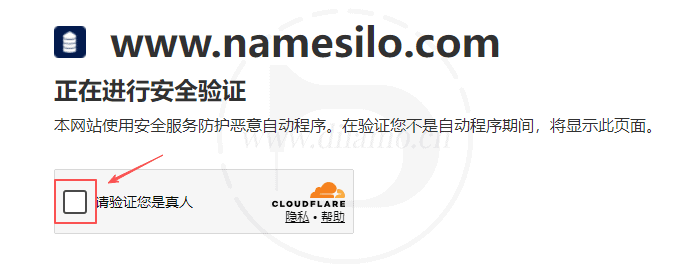
注意:Namesilo经常改注册流程的界面设计,可能注册页面看起来跟教程有点不一样,看教程文字内容操作就行,大差不差。如果差别很大留言或者联系微信客服更新教程。
檢索網域能否註冊
在域名搜尋介面輸入你想註冊的域名,可以加.com之類後綴也可以不加,點選搜尋按鈕。
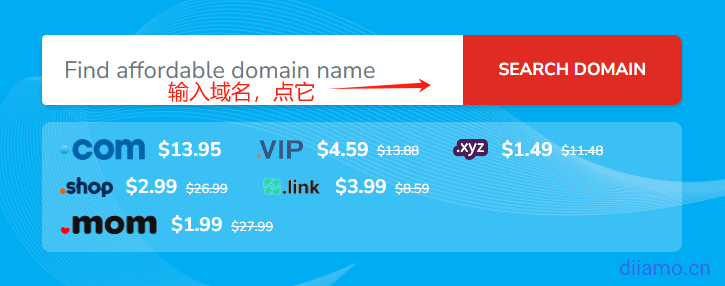
默认搜索只显示少数后缀,如果你想注册更多后缀域名,点击下图“ Show AdvancedSearch”。

選擇想註冊的後綴,想全部選擇點右側“ Select All TLDs ”,最後點“Apply”即可。

點擊搜尋後下方會列出不同後綴的域名,如果域名下面顯示的是黃色的「Try To Buy」按鈕,代表域名已經被其他人註冊了。看中哪個網域後綴,點擊其下方購物車圖示即可,可以新增多個網域到購物車。

購物車上面那個價格是第一年的購買價格,下面的價格是第二年續約價格。
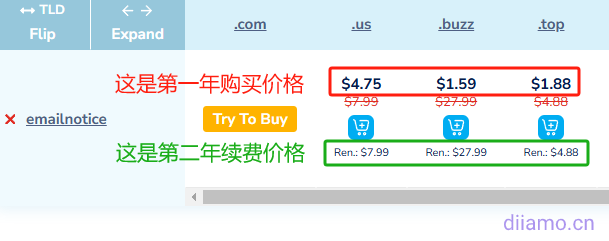
在搜索结果找到你想要的域名,点击该域名/后缀附件的蓝色图标,会把域名添加到购物车。
如果显示黄色"Try To Buy"按钮,代表域名被别人注册了,无法注册,换个域名吧。


点击后会显示一个 “Checkout” 按钮↓,点击按钮付款购买。

登入/註冊帳戶
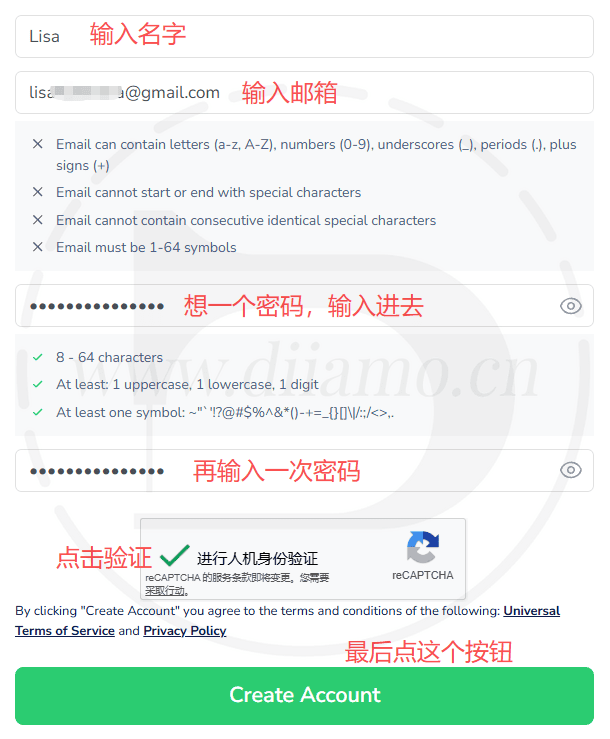
点击上图 “Checkout” 按钮后会进入下图界面↓,提示需要先登录。如果没有账号,点击数字1的 “Sign Up” 创建账户,填入资料点 “Creat Account” 创建。
按图填写,名字至少要6个字母/字符 (下图随便填的,做解释用) 。
注意:不要使用谷歌、脸书等登录!后续一堆问题,请务必一定要使用邮箱注册!不要使用QQ邮箱,会被管控拦截。
有时可能会弹出下图输入框↓,输入地址信息后点“Save”保存。

如果提示下图内容,点绿色按钮就行。这是广告↓,忽略。
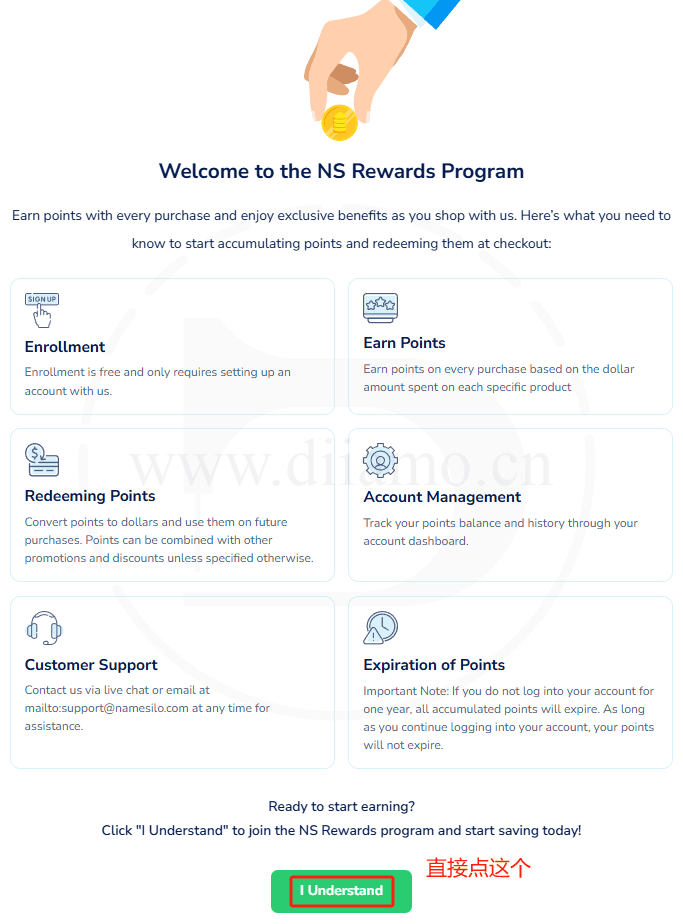
有时候会提示注册成功,有时候不会,提示的话点击按钮就行,进入下面步骤。
核對訂單訊息
注册成功后会自动进入下图订单页面,选择购买时间,然后点下方 “CHECKOUT” 按钮购买就行。其它内容忽略,不要点,不要选。

有时候会出现下图的地址信息填写↓,有时候不出现,填写后点保存。
邮编我是随便填的,地址也是。资料可以编,可是不能一眼假,写得稍微看起来真实点就行。
会弹出下图框,选择付款方式。如果要选择支付宝、信用卡付款,点击“See more”↓。
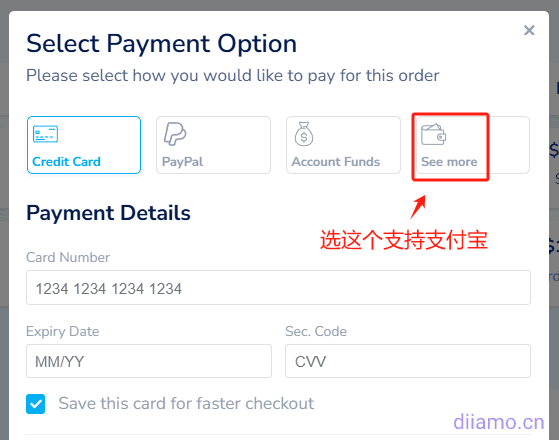
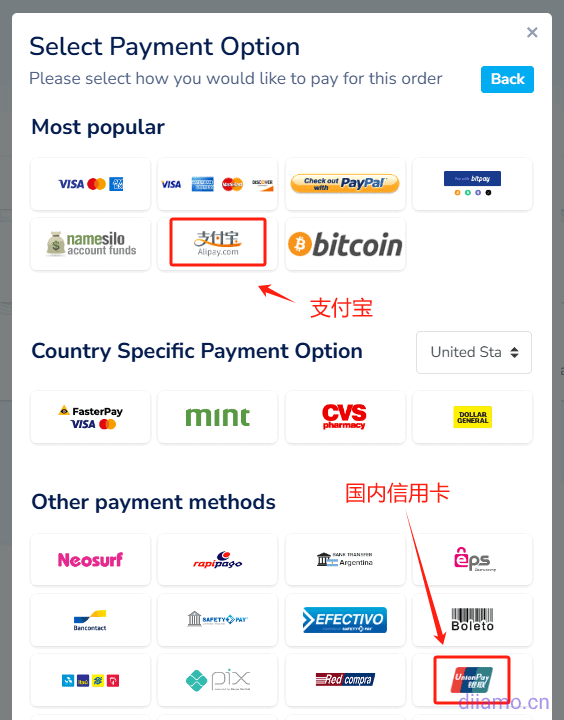
点击选择支付方式。
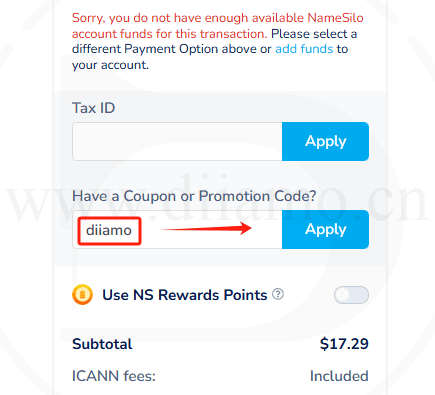
在右侧中间位置找到下图内容,在“Have a Coupon or Promotion Code?” 栏输入 diiamo,点右侧按钮,可以优惠1美金。
点击按钮付款↓。
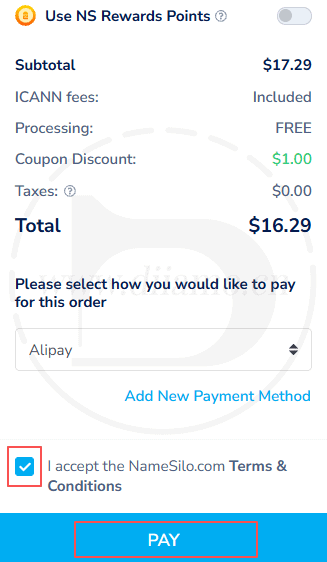
付款
進入以下付款頁面會顯示人民幣金額,打開手機支付寶,掃碼完成付款。如果沒安裝支付寶app,點擊右邊的“登入帳戶付款”,也可以把付款二維碼截圖發給朋友掃碼代支付。

注意:无法使用公司支付宝账户付款,只能用个人。如果使用一个支付宝扫码付款失败,换另外一个支付宝付款会提示“该订单由另外一个支付宝账号创建...”无法付款。此时浏览器返回选择支付方式的页面,重新选支付宝,再次按流程付款就行。
若點選「登入帳號付款」會進入下圖介面,輸入支付寶帳號密碼後點選「下一步」按提示操作就行。

付款成功,不要關閉頁面,會自動跳到網域頁面。
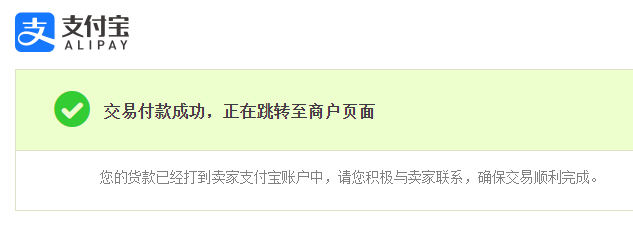
完善資料
购买成功后有时候会自动进入下图促销页面。有时候不显示会自动进入下面个人中心账户。

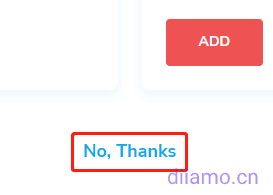
下拉頁面到底部,點選下圖「No, Thanks」。
一般情况下注册完会自动进入下图個人帳戶頁面,建议先进入"Account Settings",如果提示下图红色框内容,需要先完善地址信息等资料↓,才能正常使用域名。

刷新页面,顶部可能会提示验证邮箱,点“Verify now”。验证邮箱后才能使用域名。

完善资料后点击 “Domain Manager” 进入域名管理,可以修改域名解析记录,NS服务器等。

进入到下图網域管理頁面。

至此Namesilo網域註冊教學完畢,以下是網域相關操作方法。
管理使用域名
下面教大家如何解析域名,修改Nameservers(名稱伺服器),設定DNSSEC之類。平時要登入網域管理後台開啟https://www.namesilo.com/account_domains.php 進入網域管理介面,或點選後台頁面右上角「Manage My Domains」。
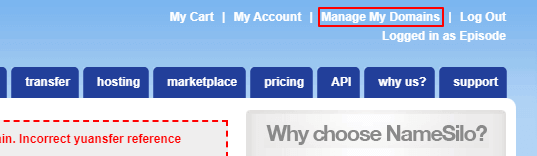
修改Nameservers名稱伺服器
如果網站使用Cloudflare進行CDN加速,網域需要改用Cloudflare的名稱伺服器。修改方法:先勾選要修改的域名,然後點選上面的「Change Nameservers」按鈕。
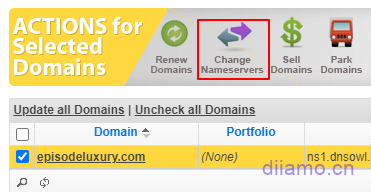
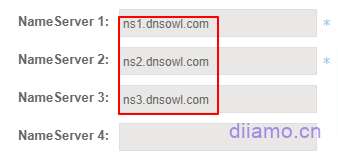
進入Nameserver 管理介面,刪掉下面三條原有記錄。
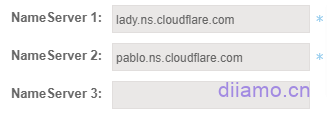
在Cloudflare新增網站後,會給予2筆名稱伺服器記錄,分別把它們填進第一、第二欄,點選「SUBMIT」儲存。
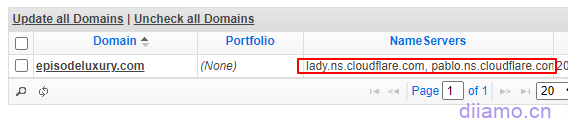
儲存後會自動回到網域清單頁,刷新頁面可以看到已經被替換成Cloudflare的NameServers.
修改網域解析記錄
提示:如果域名绑定了CloudFlare CDN,只有在CloudFlare那边添加域名解析才会生效。在下面位置添加/修改域名解析不生效。
如果使用Namesilo本身的網域解析服務,則需要新增/修改網域解析記錄。點選網域右邊那個藍色圓形圖示進入DNS管理介面。
提示:有个客户反应Namesilo添加解析后不生效,这种情况建议联系客服解决或者改用Cloudflare之类第三方NS服务。
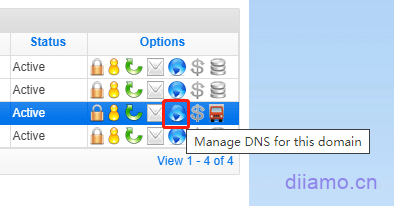
若要新增解析,請點擊頂部對應的類型。

例如要新增TXT記錄,點選「TXT」會彈出內容填寫欄目,填寫對應內容點"SUBMIT"就行。 TTL一般保持預設。有個客戶使用Namesilo本身的DNS添加免費網易企業信箱的MX記錄不生效,遇到這種情況請使用Cloudflare等第三方Nameservers名稱伺服器。

如何续费域名、自动续费
登录后,进入域名管理界面↓,勾選相应域名,顶部的功能栏图标会亮起来,点击相应图标进行操作。可以续费域名,域名上锁(无法转让域名),设置自动续费等。建议绑定信用卡设置主动续费,避免忘记续费域名过期。

如果要續費,點選綠色圓形「Renew Domains」按鈕進入下圖↓續費介面。選擇續費年限,點選「CHECKOUT」。

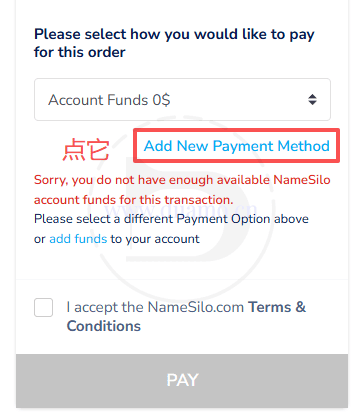
接下来会让我们选择付款方式,点击“ Add New Payment Method ”选择付款方式。
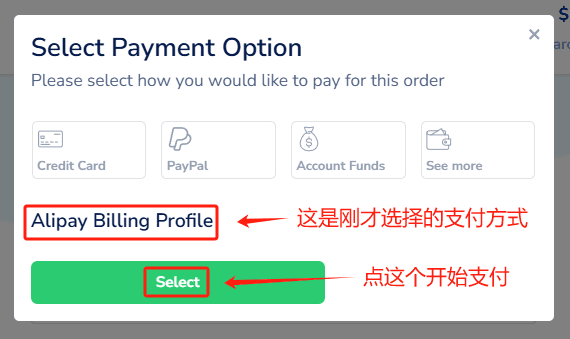
选择付款方式,点红色按钮“Select”进入付款界面,跟上面付款購買域名步驟一样,这里不赘述。
点击选择支付方式,建议选支付宝,方便,直接按当前汇率扣人民币。
选择后会回到下图界面,点 “Select” 按钮,会自动返回购买页面。
剩下按步骤操作就行。
修改账户资料、邮箱等
在设置界面↓,点击“Account Settings” 进入账号设置,可以修改地址,邮箱,安全登录验证等。资料可以编,可是不要一眼假!尽量写得真实点,别套用名人或者别人公司名字等信息。
还要进入https://www.namesilo.com/account/contacts/页面,点击Modify栏下面那个图标编辑联系方式,把Nickname*等信息填写一下,可以编,开始不能一眼假!一定不能输入Namesilo等信息,否则域名可能被停用。

收到邮件说域名被停用
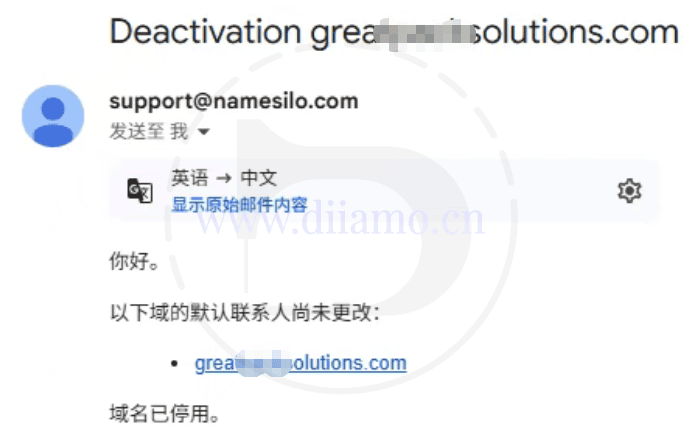
有个用户反馈说收到下图的邮件,提示域名被停用。他使用谷歌登录/注册的NameSilo账号,所以需要补充资料,可是他没补充,导致域名被暂停使用。
按上面的“修改账户资料”教程,修改下联系人信息就行,该填的地址,电话等信息都填好。
Deactivated (default contact values)、域名被停用
有个客户的域名忘记续费,过期几天后续费成功,但提示域名已被停用,理由是“Deactivated (default contact values)”。只要把用户名之类改一下,改成符合实际情况的就行。
出现这个问题可能是名称之类太雷同或者被判定为瞎编,现在管得严格,资料要写得符合实际情况才行。
域名解析突然失效,和Cloudflare链接断开
有个客户的域名突然断开了与CloudFlare的链接,域名管理后台的NS解析服务器记录没错。联系NameSilo客服,对方说账号联系方式的Nickname*填写了Namesilo,不被允许 (ICANN规定注册人联系方式不能使用域名注册商的联系方式代替),所以暂停了域名使用,所有解析失效。
只要修改联系资料,把Nickname* 随便改成英文名字就行 (随便编一个)。
以后出现域名解析突然失效等情况,使用https://dnschecker.org工具检测下域名的解析,如果显示下图X,表示失效。那极大概率是域名商那边出问题。联系域名客服处理!
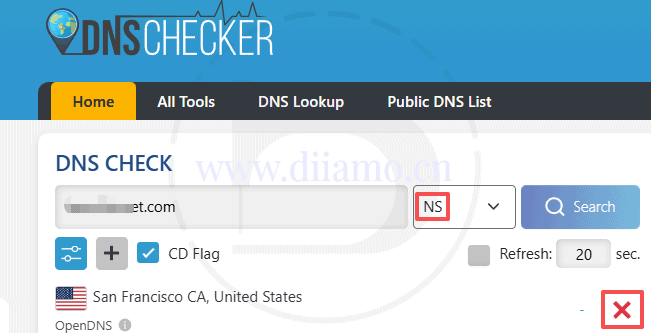
页面右下角有联系在线主机客服按钮,点一下,选择在线聊天,直接输入问题就行。这个在线客服支持慢点,需要等1~2分钟才有答复。一旦有答复,处理问题还算快。

下载域名证书(Domain Registration Certification)
域名证书(不是SSL证书)就是一张图片/PDF,里面写着该域名属于谁。
这个证书由域名注册平台提供的,一般用于注册一些第三方平台账号 (例如XTransfer) 拿来证明域名所有权之类。
Namesilo也提供这个证书,登录你的Namesilo账号,进入Domain Manage,点击域名↓。

页面下拉到最下方↓,点击“ Print Certificate”按钮下载证书。有些浏览器点击后会在线预览,右上角有下载按钮。


开通企业邮箱(免费 & 付费)
如果要开通企业邮箱,建议不要使用NameSilo的邮箱,很不好,后续很多问题。
免费的企业邮箱推荐☞ ,优点:1-扫码登录,方便、安全性高;2-新邮件到达微信提醒,及时回复;3-支持人工客服,有问题及时解决。
料神Sam公众号分享了一篇关于邮件诈骗案例的文章。邮件被盗时有发生,腾讯企业邮箱不设密码,只能使用微信扫描登录不怕被盗。免费企业邮箱应该只作为企业起步阶段过渡性使用下,有条件的话最好使用付费企业邮箱。
2025.02.17:腾讯付费企业邮箱现在很划算,可以自定义买多少个付费邮箱,一个邮箱只要100多一年。详情请移步腾讯企业邮箱官网。
国内所有的免费企业邮箱开发信到达率都不高,因为国人发送太多垃圾邮件导致国内很多ip被拉黑,邮件比较容易被拦截。如果需要发送大量开发信建议注册专业版(付費)腾讯企业邮箱(使用国外IP、服务器发送邮件),推荐☞ 。
专业版(付费)腾讯企业邮箱的优点是使用方便,绑定微信收发信也方便,还有在线人工客服有问题随时解决。ZOHO邮箱优点是收发信达到率比国内付费邮箱高很多,尤其是开发信。因为时差、语言等原因,ZOHO邮箱客服处理问题慢更多,麻烦些。
料神Sam在博客写到他们公司企业邮箱从网易改为ZOHO,因为网易开始限制对外发开发信。谷歌企业邮箱是最好的,就是太贵了,按用户收费最便宜的套餐是72美金/年/用户,土豪随意。
网易免费企业邮箱不建议使用,缺点明显
网易的付费企业邮箱我们用了多年,各方面都不错。可是不推荐大家注册它家的免费企业邮箱,因为根本收不到一些海外平台的验证码/ 激活码邮件,甚至有建站客户反应收不到一些客户的邮件。我把发件人邮箱设置为白名单也没用,联系客服也没有解决办法。
已經有許多客戶出現免費企業信箱收不到Twitter,Facebook, Linode等驗證碼,導致無法登陸帳號的問題。花了我很久才幫他們解決掉登入問題,誰叫當初是我幫他們開的網易信箱,自己挖的坑自己填。

收不到海外驗證碼郵件這個事情,我專門詢問過網易客服。得到的回覆是升級成付費企業信箱(回覆了當於沒回覆)。順便提一下,網易免費企業信箱沒有人工客服,只能在回饋平台提交工單。我提交過幾次,都是2-3天才回覆郵件。

我從料神Sam部落格看到他寫的一篇關於網易企業郵箱的文章,大意是網易現在對發送郵件管控嚴格,如果拿來發開發信超過20封就很有可能被判定發送垃圾郵件被封。如果有發開發信需求,不建議各位使用網易企業信箱甚至是國內信箱,最好是使用國外信箱。推薦使用Zoho,GoogleGsuit等企業信箱。
2025.04.25更新:网易经常发营销邮件给它家免费企业邮箱用户,推荐自家的外贸工具等产品。一直发,发个没停,连续几年发!反观腾讯免费企业邮箱没这个情况,好用多了。
不推荐使用主机或者域名商家赠送的免费邮箱
SiteGround,Hostinger,NameSilo之类虚拟主机会赠送免费的企业邮箱,可是不建议使用。一是因为邮箱质量普遍不行:发信到达率偏低、安全性不够;
二是后续麻烦多,一旦更换服务器就要跟着换企业邮箱,搬迁邮件之类很麻烦。三是和网站共用存储容易互相影响,导致网站性能下降,邮箱安全性和收发受影响。

如果你的域名之前已经注册了其它品牌企业邮箱,想换成腾讯企业邮箱,只要按下面步骤重新注册就行。在添加MX之类域名解析时需要先删掉之前邮箱的所有相关解析,然后再添加腾讯的。
開通郵件信箱帳號時,郵件信箱設定成跟之前信箱一樣就可以,這樣老客戶寄郵件過來可以順利收到。也可以註冊不一樣的信箱帳號,然後增設信箱別名,把別名設定成跟之前信箱一樣,也可以收到之前信箱的郵件。