最新WPcode Pro下载,赠送WPCode Conversion Pixels。可以轻松把PHP、JS、CSS、HTML等代码插入到网站各个地方,包括前端,后台,页眉,页脚,Body,产品详情页,文章页等,非常方便。
平时修改、优化WordPress网站难免需要添加一些代码,很多人把php代码添加到functions.php,把CSS代码添加到“外观” > “自定义” > “额外CSS”。这些添加方法不够便捷、安全、功能有限,更换主题后添加的代码会丢失。
通过使用本插件添加代码可以控制代码只在前端或者后端生效,代码有错误的话会提醒,不会直接导致网站异常。就算更换主题代码也不会丢失,性能和速度更好,是建站必备插件。
通过插件(而不是functions.php)插入代码的优势:
性能优势:
✅ 选择性加载:可以设置代码只在前台/后台加载
✅ 条件逻辑:基于页面类型、用户角色等条件执行
✅ 错误隔离:某段代码出错不会影响整个网站
✅ 缓存优化:专业插件有更好的缓存处理
管理优势:
✅ 可视化管理:无需直接编辑文件
✅ 版本控制:方便启用/禁用/回滚
✅ 安全性:避免因代码错误导致白屏
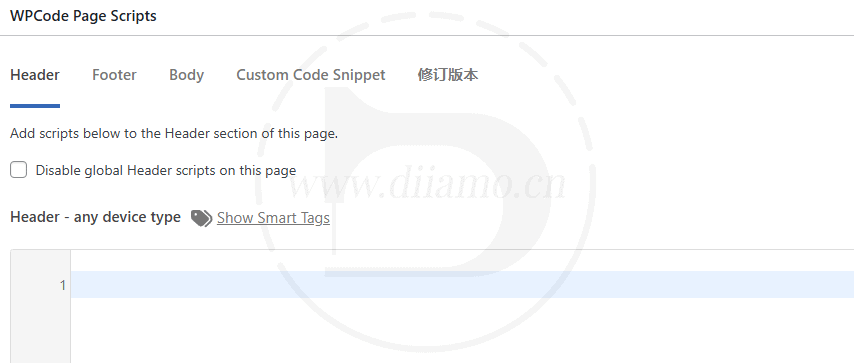
它有个功能对于懂代码的人来说很实用:可以单独给每个页面、文章、产品等添加自定义CSS、JS代码,从而实现单独调整页面内容/功能。
而且支持选择代码插入的位置以及设备类型。小迪售卖GPL的详情页有些插件情况特殊需要单独定义一些样式,这个功能就很适合我。
WPCode Conversion Pixels的作用是快速链接Facebook Pixel、谷歌分析等平台,实现访客行为跟踪。


迪亚莫也上架了同功能Code Snippets Pro插件,2者功能一样可以互补。Code Snippets Pro是老牌知名插件。WPcode Pro是后来者,功能更多,界面更加时尚简约,还有很实用的代码库。
而且WPcode Pro在前端顶部工具栏会显示当前页面加载了哪些自定义代码,可以快捷编辑和查看带代码是否添加成功。

推荐优先使用WPcode Pro插件,迪亚莫也是用它。


什么是GPL插件
此插件属于GPL授权产品,安全合法。点击了解什么是GPL协议,点击了解WordPress官网关于GPL的说明。简单的说采用GPL协议的插件/主题源代码开源共享,可以被合法地自由更改、使用、分发。
本商品标题提及的插件/主题所属公司和我们没有任何关系,该公司也没有授权其产品或者品牌给我们。本商品是标题提及插件/主题的分发版本,由第三方公司/开发者制作,并由我们根据通用公共许可证 (GPL) 条款重新分发。
我们使用该插件/主题名字目的仅为明确本GPL商品所基于的插件/主题,旨在帮用户更好地了解我们这个产品的功能及可能的应用场景,绝无冒充或误导之意。
本商品的销售遵循并尊重 GPL 许可协议的所有条款,确保用户了解他们获取的是基于开源许可的插件/主题分发版本。允许他们查看、修改和重新分发软件,以促进软件的自由使用和发展。
插件安全性
直接从国外正规渠道购买,不修改源代码。所有插件我们自用建站,在多个站点使用过,安全、稳定、可靠。担心插件不安全?查看《WordPress破解版插件/主题 (绿色版, GPL, Nulled) 安全吗?》。
- 通过Virustotal杀毒验证;
- 通过Wordfence源代码审核、对比;
- 无添加恶意外链;
- 通过Sucuri安全杀毒扫描。

更新方法/记录
一般新版本出来24小时内本站会进行更新,届时请直接访问本页面下载新版本安装包上传更新,产品标题会写上最新版本号。只能通过上传安装包方式更新,介意勿拍,如果想要在线更新只能去插件官网购买原版。
点击查看该插件官方更新记录(Changelog),这是免费版本的更新记录,付费版本号以及更新内容好像跟免费版本一样,网上没找到单独的付费版本更新记录。
WPcode Pro下载购买条款
本站插件购自国外网站,迪亚莫购买回来价格为4.99美金/个,有效期2年。迪亚莫售卖价格低于进货价,并且花费巨大精力制作使用教程+提供人工答疑服务,绝对物超所值。
插件仅供学习交流研究使用,虚拟产品具有可复制性,一经售出概不退款,详情请移步服务条款。请先登录后再购买,购买后刷新页面获得插件下载权限。
安装/ 启用方法
直接上传安装这里购买下载的zip安装包,启用即可,已经自动激活。
下面是WPCode Conversion Pixels扩展插件↓,按需安装。
安装方法1:上传安装
在网站后台左侧菜单栏目找到并且点击进入 “插件” > “安装插件” ,点击左上角的 “上传插件”,上传下载好的zip安装包点击“立即安装”,安装好后点击 “启用插件” 完成安装。

安装方法2:FTP安装
注意:宝塔付费版本的防篡改、系统加固等功能可能会自动删除/阻止里面的php文件,导致插件无法启用或功能异常,如果出现异常请先关闭相应功能再上传插件。
直接使用FTP或者进入面板文件管理系统,把购买的.zip压缩包 直接上传到网站的plugins目录 (xxx.com/wp-content/plugins),解压出来。或者先解压.zip压缩包,将解压出来的那个文件夹上传到网站的plugins目录。
然后去网站后台左侧菜单栏目,找到并且点击进入 “插件” > “已安装插件”,在插件列表中找到该插件,点击 “启用”。

WPcode Pro使用教程
详细用法请移步官方文档。