
小莫我在《优秀外贸主机评测推荐》文章中提到,ChemiCloud是一款非常优秀的LiteSpeed主机,速度快、稳定、客服支持非常好,很适合搭建中小型外贸独立站、跨境电商网站。写这篇ChemiCloud主机购买教程帮助大家快速购买主机。
提示:ChemiCloud主机使用Imunify 360防病毒软件,会自动禁用GPL版本Elementor Pro插件,需用正版。通过我们邀请链接购买免费帮你激活1年正版Elementor Pro,第二年开始同个主机的网站半价 (35/元) 激活。
根据迪亚莫多年的使用和众多用户的反馈,ChemiCloud的性能、速度以及稳定性要优于SiteGround和Hostinger。查看👉SiteGround缺点,👉Hostinger缺点。
2025.10.28更新:一个SiteGround用户反馈网站被关停,影响谷歌广告,SG客服说是CPU超额使用。这种情况,Hostinger一样会关停网站。可是ChemiCloud不会,而是会短暂临时限制访问过多的那个IP继续访问,以此来维持资源平衡,人性化多了。
2025.11.20更新:ChemiCloud的WordPress主机Turbo套餐内存从3G涨到6G!价格不变。SiteGround和Hostinger同档次,套餐价格更贵,可是内存不到3G。
我们很多建站客户在使用这个服务器,有不少建站群会员经我们推荐购买,效果和口碑都不错。下图是我们推荐ChemiCloud给群友的聊天记录。
他的SiteGround (SG) 服务器还有2个月到期,续费贵,加上SG网站手机端速度太慢,所以打算换个服务器。在小迪推荐下购买了ChemiCloud服务器,黑五优惠36美金+免费赠送2个月时长。
我免费帮他把网站和邮箱搬到ChemiCloud、开启Redis对象缓存,安装SSL证书,设置Cloudflare CDN,并且链接缓存插件。还没使用Perfmatters插件优化图片、JS/CSS的情况下,测速已经飞快!


刚搬迁网站,只优化了CDN,谷歌测速总加载时间 1 秒↓:

初步优化完,谷歌测速总加载时间 0.7 秒↓:

小迪在《高速稳定外贸主机推荐》文章中分享过一个网站速度优化经历:客户使用 SiteGround 服务器 + FlyingPress缓存插件 + FlyingPress CDN (5美金/月),手机端速度死活优化不上去,谷歌测试分数很低,下面左图。
后来听我的建议换到 ChemiCloud主机,使用免费 LiteSpeed Cache缓存插件 + 免费CloudFlare CDN,优化手机端速度飞起,下面右图。


ChemiCloud是SiteGround、Hostinger、A2 Hosting 、 NameHero 等主机完美替代品。我们亲测觉得ChemiCloud 性能、速度、服务更好,尤其是它后台操作很顺畅。
写这篇《ChemiCloud主机购买教程》是为了帮助大家轻松购买ChemiCloud服务器以及设置、优化,注册过程预计 7 分钟完成。服务器商家提供45天无理由全额退款,没有后顾之忧。
通过我们邀请链接注册+购买服务器,遇到服务器或者网站问题都可以获得我们免费微信客服 (页脚二维码) 一对一咨询服务,还有下面提到的福利。


ChemiCloud主机优点
一句话总结:比SiteGround、Hostinger主机价格低、速度快、稳定、在线客服更好。缺点是使用的是Cpanle,功能很多很全,有些人会觉得复杂,没有那2家的面板简洁。
- Cpanel,LiteSpeed系统,NVME硬盘,比SiteGround、Hostinger更好、更快、更强;
- 在线客服秒回,就算WordPress或者插件冲突等非主机问题都愿意处理,及时+真正解决问题;
- 配置高,限制宽松,没那么容易卡顿,网站更快更稳定,还可以单独升级主机配置等。
- 有临时域名、邮箱、免费网站搬迁等功能;
- 深度优化WordPress防火墙,对恶意爬虫和访问的拦截成功率大大提升。带自动杀毒和WP源文件对比 + 一键恢复功能。
- 深度优化WordPress,一键使用系统Cron代替Wp Cron,智能更新,副本调试等。
- Redis + Memcached功能;
- 效果甚至比宝塔付费版本还好!而且更加省事,省心,价格超低;
2025.11.20更新:ChemiCloud的WordPress主机“WordPress Turbo” 套餐内存从3G免费涨到6G!价格不变。SiteGround和Hostinger同档次套餐价格更贵,可是内存不到3G。
SiteGround、Hostinger客服回复慢,非主机问题不会帮忙处理,让用户自己看资料。ChemiCloud客服不管是啥问题,都会帮用户处理。有一次Woocommerce设置保存不了,客服也帮我处理,发现是插件冲突导致。
SiteGround、Hostinger这2家服务器性能限制比较严格,而且内核和CPU给的没有ChemiCloud多,容易卡顿。小迪用ChemiCloud很少卡,它的第三个Turbo套餐有3*CPU,3G内存。相比之下SiteGround、Hostinger同档次套餐只有2*CPU,2G内存,价格却更高。
ChemiCloud 使用Cpanel面板,这个面板大家知道很有名,有丰富的强大功能,稳定可靠。SiteGround、Hostinger这2家为了省钱用的是自己开发的面板,功能极少。
ChemiCloud在防火墙方面也是遥遥领先,下图是它自带的优化功能,都很实用。它还有“WordPress 完整性”检查和恢复功能,网站被黑可以一键清除病毒+恢复系统关键文件。我在其品牌共享服务器还没见过有这些功能。

通过邀请链接注册感谢
通过我们的邀请链接购买服务器,我们会获得佣金,作为感谢我们会给您提供以下支持。注意:请思考清楚这个主机是否符合您业务和预算,不要因为有感谢而买!
下面支持是我们对你信任的一种感谢,而不是诱导你购买这个主机。小迪希望你的购买是因为这个主机对你业务有帮助,效果好的话能长期续费。
- 免费搬迁一个网站;
- 在我们网站任选一个 主题 或 插件,免费赠送到您账户;
- 购买后30天内,使用这主机搭建网站遇到任何问题,免费一对一人工专业解答;
- 免费速度审核,使用这个主机后速度慢联系我们微信客服,帮你分析原因给建议;
合作推广:把我们邀请链接 (https://www.diiamo.cn/chemicloud) 发给朋友。成功注册购买后,你和你朋友都可以免费获得上面提到的感谢。详情联系微信客服(页脚有码)。
提示:购买完成后申请退款/退机,再重新购买新主机的话,商家不计算我们佣金。只有第一次购买付款才有佣金,这种情况下需要注册新账号重新购买才有佣金。
提示:如果添加到购物车后,没有付款,然后新购第二个主机并且完成付款,只有付款购买第一个主机才算佣金,第二个不算。第一个主机不付款的话没有佣金。
没有优惠券,直接通过邀请链接购买
我问过主机客服,没有优惠券!谷歌上面的优惠券不要信!主机客服跟我说网上的优惠券是假的,不会降低价格,只会把推荐(佣金) 计入优惠券发放者名下,目的是盗取佣金。
直接通过我们邀请链接购买就行,已经是最优价格,不需要输入优惠券。
有个用户通过我们邀请链接购买,然后自己网上找了个优惠券购买,价格反而更高,又没记入我们推荐。最后他注册个新账号重新使用我们邀请链接购买价格才降低,并且获得我们上述感谢。
迪亚莫已经跟主机商沟通过,对方可以专门为我们生成一个5~10美金优惠券,在优惠价格上进一步降低价格,差价直接从小迪佣金里面扣。不过对方说这个功能还在开发中,开发好再为我们生成优惠券。
ChemiCloud主机购买教程
提示:最好先开梯子软件,加载速度会快很多。尤其是图标和外观显示不全的话,更要开。如果开了梯子翻墙出现异常,就关闭。
提示:按步骤操作就行,中间过程有注册账号步骤。支持信用卡和Paypal付款。如果没有的话,进行到下面支付款项步骤会保存订单信息,找朋友代付再继续按步骤付款就行。
先点击下方大按钮进入ChemiCloud 官网,成功注册购买后可以获得我们承诺的福利反馈。
通过我们邀请链接成功注册后,服务器商家会发送下图邮件给我们,有订单号和服务器IP。购买成功后请把订单号或服务器IP地址发给微信客服(页脚二维码)核对获取返利。

选择合适套餐
ChemiCloud建站应该选择哪个套餐?只放1-3个外贸网站、博客,建议选择下图红色框 “WordPress Hosting”,这个是共享主机,性价比很高,完全能满足绝大多数中小网站需求。

如果你预算充足,网站繁重,对速度和性能要求高,建议选择上图 “Managed Hosting”。这是托管式主机,性能、安全、稳定、速度等都提高很多。
年付的话,最低套餐的价格$7.5美金一个月,非常划算!不过只能放1个网站,硬盘空间不大(也够用)。可以选贵一点的套餐。
我们遇到过一些网站,使用Elementor+Woocommerce+一些Ele 扩展插件搭建,使用很多Tabs小部件,网站代码很重。“WordPress Hosting” 可能效果不明显,使用 “Managed Hosting”合适些。
接下来选择主机套餐。买“WordPress Hosting” 主机的话,建议选 “WordPress Turbo” 套餐。一次性买3年,价格比最高。ChemiCloud提供 45天无理由全额退款 承诺,无后顾之忧。
2025.11.20更新:ChemiCloud的WordPress主机“WordPress Turbo” 套餐内存从3G免费涨到6G!价格不变。SiteGround和Hostinger同档次,套餐价格更贵,可是内存不到3G。
无论SiteGround、Hostinger还是ChemiCloud,所有共享主机只有第一次买得便宜、续费价格翻几倍,所以到期要换新服务器。尽量买最长时间的套餐,减少频繁更换服务器的麻烦。
根据资源使用政策,“WordPress Turbo” 套餐性能最好,大约是3核3G内存,并且有自动病毒检测、移除功能,安全性更好。
“WordPress Pro” 套餐性能大约是2核2G内存,3年价格比 “WordPress Turbo” 便宜36美金,如果预算很紧张,选这个也行。

右下角那个机房位置(新加坡)是根据你IP地址自动推荐就近的,下面注册过程可以重新选择机房位置,所以不用担心,忽略就行。

如果买“Managed Hosting” 主机,1个网站主机,20G硬盘空间,按年付款,每个月20.83美金。3个网站主机,30G硬盘空间,按年付款每个月37.50美金,很划算。


绑定域名
选择“I already have a domain”,输入域名前缀和后缀 (就算域名已经绑定其它网站也没关系),点“Use”按钮。有些域名后缀不支持,会提示“The domain you entered is not valid”,直接输入com,买完联系在线主机客服改就行。
虽然免费送一年域名,小迪不建议贪这个小便宜,因为后期续费贵!而且主机商的域名功能不多,后期服务器停用这个域名不好处理。推荐去NameSilo注册域名。

有些域名后缀不支持,提示“The domain you entered is not valid” ↓。直接输入com,买完联系在线客服改就行。

选择机房位置 & 购买附加功能
顶部会显示套餐信息,右侧显示价格。下面截图的价格142.2美金是黑色星期五的优惠价格,所以低些,平时购买的话价格应该是161.64美金左右。

如果购买 Managed Hosting (MWH) 主机,没有下面机房和配置选项 (统一使用美国机房)。因为MWH主机赠送企业级CDN,网站内容缓存到云端,加上服务器TTFB很快,所以机房位置在哪里没关系,全球访问都快。
“Server Location” 选离目标访客最近的机房。如果选美国,建议选美西的“Portland”,国内访问速度快点。“Washington D.C.”在美国东部。如果业务主要在东南亚 (菲律宾、越南、马来西亚等),建议选新加坡 (Singapore) 机房。
如果购买的是“Managed Hosting”主机,不可以选位置,默认使用美国机房。因为“Managed Hosting”主机赠送企业级全缓存CDN,所有资源会分发到全球各个位置,访问速度很快,机房位置对访问速度的影响很小。

“Available Addons” 按下图保持默认就行,不需要额外给钱,不影响使用和功能。改选其它选项要加钱,没必要。
2025.03.23更新:有用户反馈 "Free Let's Encrypt SSL" 免费证书选项没了,变成 “None”。其实有的,只是换了种形式,选择 “None” 就行。创建好网站后可以安装免费的自动续签证书,下面有安装免费SSL证书教程。

“Additional Services” 按下图保存默认,不要勾选!价格很贵,没必要,而且后期也可以购买下面2个服务。

Join our mailing list↓ 就是订阅的意思,勾选后会收到主机商家的一些推销邮件,建议取消勾选。

最后点右侧橙色“Continuu”按钮。因为购买时是黑五,所以总价格有折扣,并且赠送2个月时长。

创建账号
界面上方会显示下图内容,Promotion 不用填写,已自动应用优惠,已是最低价格。我正在跟ChemiCloud申请5美金优惠券 (还没弄好),能真正降低价格。这个优惠从迪亚莫佣金里面扣,相当于我们帮您支付了5美金,金额不多,略表心意。
曾经有个用户自己谷歌搜索优惠券,填完优惠券发现价格更贵,而且不算我们的推荐没有佣金,也拿不到上面提到的福利/感谢。主机客服跟我说网上的是假优惠券,不会降低价格,只会把推荐(佣金)计入别人名下,就是骗人+盗窃。
教程经常更新以保证注册流程一致,所以有些截图价格会对不上,忽略就行。黑色星期五购买Turbo 3年价格≈ $142.20,平时购买价格≈ $161.64。

按下图提示填写↓。尽量不要使用QQ邮箱注册,可能注册不成功。有个国外主机客服跟我说QQ邮箱经常被拿来做坏事,所以会被管控、限制。
我们平时注册开梯子+使用163邮箱等普通邮箱能注册成功。有些人可能网络复杂被误判恶意访问,可能需要梯子开全局+使用企业邮箱才能注册成功。

请一定要仔细核对邮箱地址!!!输错邮箱注册账号后可能一直登录失败,找半天找不到原因。

“Payment Method”,付款方式只支持信用卡和PAYPAl。无论你打算怎么付款,无论你有没有Paypal,无论明天是否宇宙毁灭,请一定一定一定选“Paypal”!
这样可以先完成注册账号,接下来付款环节,依然可以选信用卡付款。也可以避免输错信用卡信息之类自动刷新了页面,导致需要重填信息。选“Paypal”就能先注册好账号再付款,稳很多!

Join our mailing list就是订阅的意思,勾选后会收到主机商家的一些推销邮件,建议取消勾选。
勾选右侧最下方的同意框↓。

最后点橙色“Checkout”按钮↓。
提示下单成功↓,需要付款。点击红色框 “Continue To Client Area” 按钮付款。如果通过我们邀请链接注册,请把下图界面截图 (需有Order Placed号码) 给微信客服 (页脚有码) 获取福利。

有时候可能会出现下图提示框,这是使用指南,点击“Skip Tour”临时跳过。先完成购买,以后再查看指南。

支付款项
按上面步骤操作后,会进入主机Dashboard仪表盘,提示有个未付款账单,点击红色的大数字1查看账单付款。或者点击左侧的 “Billing” 进入账单页面也行。

进入下图“Billing”账号界面后,点击 “Pay Now” 按钮付款。
提示:只支持Paypla和信用卡付款,如果没有这些付款工具可以去淘宝之类找人代付,搜索Paypal或者信用卡代付就行。请仔细筛选淘宝店家,建议找开店时间和订单数多的。

点击选择付款方式↓,按步骤完成付款就行。

完成付款后会显示下图界面↓,点击红色框按钮。

又显示使用指南,感兴趣就点橙色“Start Tour”看下,不敢兴趣点击“Skip Tour”临时跳过。不想再显示这个弹窗的话勾选左下角的"Do not show this again",再点击右下角紫色字“End Tour”。
ChemiCloud主机购买教程到此结束,接下来是把域名解析到服务器,就可以通过页面访问网站。
网站遇到任何问题,第一时间应该找主机客服,而不是找我们!!!我们有时候忙回复慢,没有你主机的权限很多问题我们处理不了,只能给建议。把问题发给主机客服,3秒后有专家专人帮你处理,顺利的话1分钟内解决好。
查看服务器IP地址、Nameserver、Cpanel账号、FTP账号
登录服务器后,点服务器板块右下角带圆圈感叹号(下图)会弹出服务器信息,查看IP地址。域名解析到这个IP地址就可以通过域名访问服务器。
在 Dashboard (仪表盘),按下图点击主机最右侧那个圆形感叹号按钮,会弹出信息板块,里面查看 IP地址、Name Servers、Cpanel登录信息、FTP登录信息。

解析域名绑定主机
域名要先绑定主机,才能通过域名访问网站。域名绑定主机有2种方法。建议使用方法二,尤其是要使用CloudFlare免费CDN的话。
方法一:绑定/使用主机的DNS域名解析服务↓:
修改域名的NS解析,改成下图红色框的3条解析(上面章节有讲在哪里查看Name Servers),就会改用主机的域名解析系统,自动绑定域名。至于怎么改域名DNS,百度下或者问域名商客服,问下AI都行,操作很简单。

使用主机域名解析系统,后续要添加邮箱MX解析之类,需要在主机上操作,点击查看👉主机新增域名解析方法。
提示:如果改用主机的域名DNS,以后添加域名解析 (例如开通企业邮箱) 要在主机那边添加才生效,在注册域名的地方添加域名解析是不会生效的。
方法二:给域名添加2条A记录绑定主机↓:
建议使用CloudFlare免费CDN,先把域名绑定CloudFlare,然后在CloudFlare上面解析域名,添加2条A记录指向网站IP。
不想按上面方法使用主机DNS的话,也可以通过添加2条域名A记录绑定服务器,添加下图所示2条A记录指向IP地址就行,一条的名称是@,另外一条名称是www。下图是在CloudFlare添加解析后的样子。 绑定域名解析后需要安装SSL证书,点击查看安装SSL证书的方法。

WordPress主机安装SSL证书
按上面的步骤绑定域名后,建议先安装免费SSL证书。后续创建网站后,可以直接通过网址打开后台,进行网站搭建。
提示:如果是通过更改NameServer的方式绑定主机,可能需要等几个小时,等解析彻底生效,才能安装SSL证书,否则会一直转圈圈,转几个小时。遇到任何问题,联系主机在线客服,马上处理好。
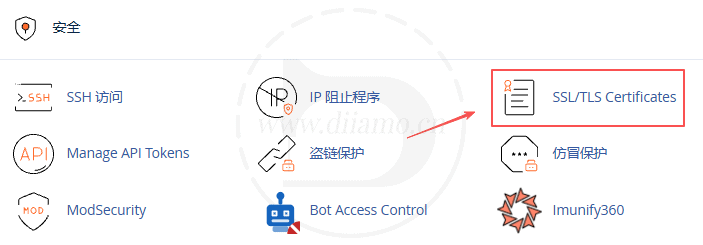
进入Cpanel,在下图“安全”板块,找到并且点击 “SSL/TLS Certificates”。
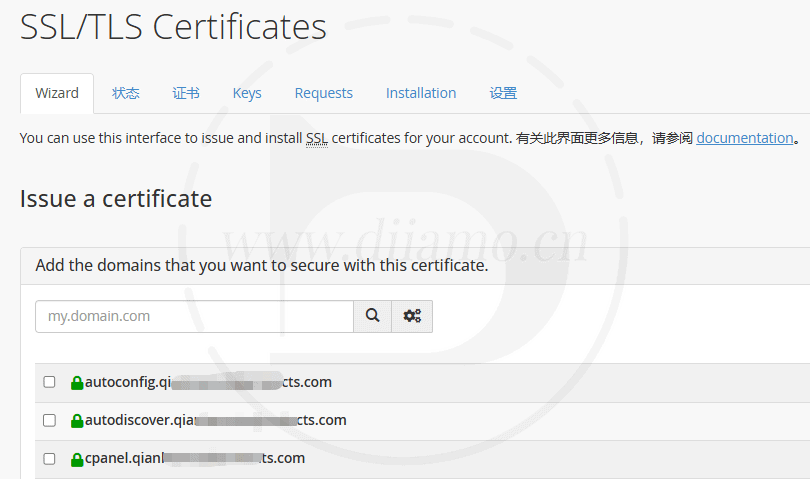
会进入下图板块↓,接下来有2种安装SSL证书的方式,选择其中一种安装。如果使用CloudFlare,建议选择“安装自定义证书”方法。
安装免费Let’s Encrypt证书
主机提供免费Let’s Encrypt证书,3个月有效期,到期自动续,这是最简单、轻松的安装方法。
提示:如果使用Cloudflare CDN (域名解析),需要先关闭2条A解析旁边的橙色云朵,等安装SSL后再打开,否则申请SSL安全证书会失败。
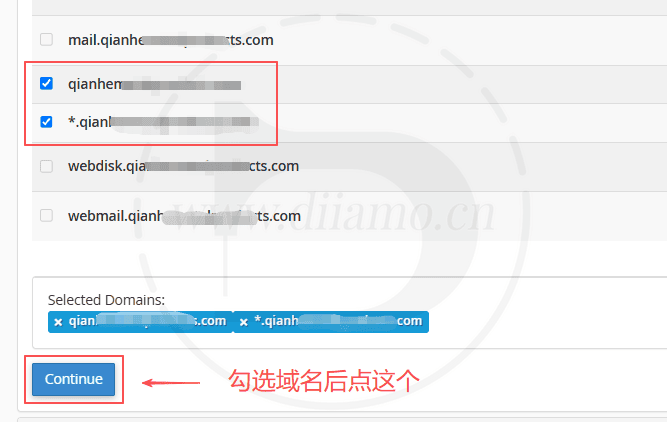
在下图勾选要安装证书的域名,如果服务器只绑定了一个域名,就全选所有内容;如果有几个域名,就只勾选含下图目标域名的项目,然后点击“Continue”。
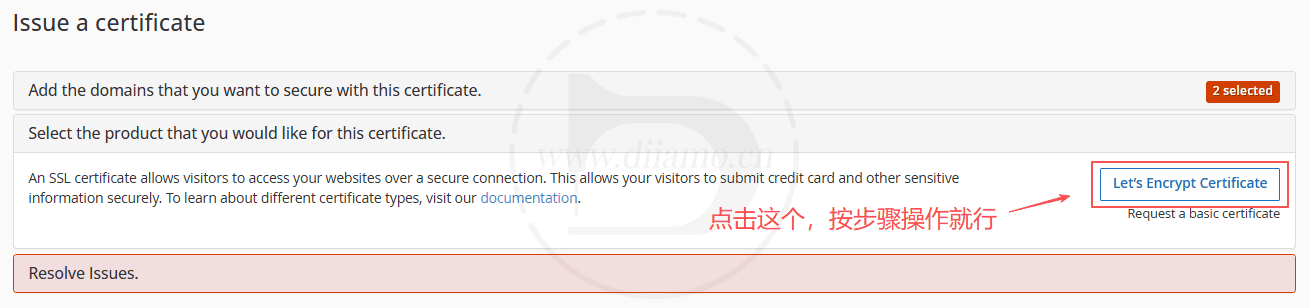
点击 “Let’s Encrypt Certificate” 按钮↓,按步骤操作就行。
安装成功后,会显示绿色锁↓。如果只有xxx.com,www.xxx.com安装成功,其它安装不成功也没关系,不影响网站正常访问。
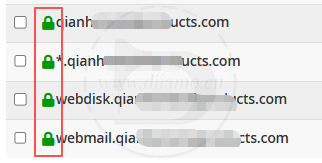
一直安装不成功的话,联系主机在线客服让他们处理。
提示:如果使用Cloudflare CDN,有时候自动续签Let’s Encrypt可能失败,临时把CF上域名2条A解析旁边橙色云朵临时关闭,在上面界面手动续签SSL证书就行。续期成功后记得手动打开CF上域名2条A解析旁边橙色云朵,CDN才能正常工作。最稳妥的方式是使用下面方法安装CF SSL证书。
安装CloudFlare/自定义SSL证书
ChemiCloud主机支持安装第三方/CloudFlare/自定义SSL证书,点击进入下图 “Installation” 板块。点击红色框中的“更新/安装证书”按钮。

进入下图界面后,1- 先选择要安装证书的域名;2- 粘贴证书的 “-----BEGIN CERTIFICATE-----” 部分,另外一部分是“-----BEGIN PRIVATE KEY-----”,先忽略;3- 粘贴后,右侧显示一个“按证书自动填充”按钮,点击后会自动填写剩余证书内容。
提示:亲测 Cloudflare 证书点击自动填充,会填充成功。其它自定义SSL证书填充不成功的话,就把证书剩余内容粘贴到下图相应框内。“证书颁发机构包: (CABUNDLE)” 框如果没有合适内容粘贴,留空即可。
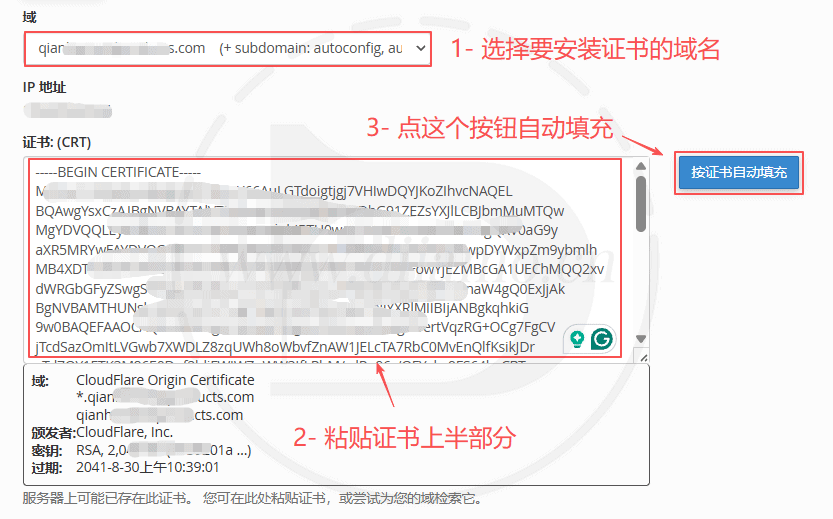
下图2个剩余证书框,已经自动填充好证书信息↓。点击页面最下面的“安装证书”按钮,完成证书安装。

安装成功后,会显示绿色锁↓。如果只有xxx.com,www.xxx.com安装成功,其它安装不成功也没关系,不影响网站正常访问。
一直安装不成功的话,联系主机在线客服让他们处理。
ChemiCloud WordPress主机使用/优化教程
提示:下面是ChemiCloud WordPress主机界面和教程,如果是托管Managed主机,请下滑到Managed主机使用教程。
看完下面的教程就懂怎么使用这个主机,如何优化,有疑问下方留言。
让主机客服搬迁网站、邮箱
提示:直接按下面的步骤操作,让主机客服帮忙搬迁网站就行,不需要先操作其他东西。可以等网站搬迁好后,再修改域名解析绑定新主机(上方有教程),然后安装SSL证书。
如果需要将网站搬迁到ChemiCloud主机,登录后访问这个ChemiCloud工单网址,填写工单,按要求填写资料和设置,客服24小时内会帮你把网站、邮箱搬迁到新服务器。
如果使用SiteGround服务器,设置了安全登录验证 (2FA),建议先将 help@chemicloud.com 设置为协作员(点看教程),省去一次邮件答复时间。一个网站只能设置一个协作员,有多个网站要搬迁的话,就为每个网站设置一个协作员,协作员的名字和邮箱用一样的就行。
如果你使用 SiteGround/ Hostinger等主机商邮箱,主机不续费邮箱就会被停掉,需要换。在工单表格里面选择把邮箱也搬迁到新服务器(下图),工单里记得写上所有邮箱地址和相应密码。

下面是填写搬迁工单的范例,按图中的文字建议操作。如果你使用的是宝塔面板之类的,下图中的旧服务器后台登录信息改成WordPress网站后台登录信息就行。


下面是Message填写方法,Subject是工单主题,输入 Migration 就行。Message是工单内容,输入下面内容就行。

下面是我们写的工单内容,仅供参考。website 括号里面填写的是要搬迁的网站网址,如果有多个网址,用逗号隔开就行。如果不需要搬迁邮箱,把第二行的 “AND EMAILS” 去掉。
第3行是要求把搬迁的网站导入WP Toolkit,方便查看管理。第4行要求安装并且配置好 Litespeed Cache 缓存插件的 Redis对象缓存功能和增加Opcache内存到512MB。一步到位,后续不需要额外开工单。
Hi,
Please help me migrate my website(xx.com, abc.com) AND EMAILS to ChemiCloud.
Remember also help me importe site to WP Toolkit.
Also, pls help me install and set up redis object cache function in Litespeed cache plugin, and increase Opcache memory to 512.
If you need any other information, please let me know.
Thank you very much.
如果需要搬迁邮箱,需要把所有邮箱的账号以及密码一起写在上方工单内容里面,并且提供邮箱 IMAP 地址(跟邮箱/旧主机客服拿)。
搬迁完网站,记得修改域名解析A记录或者DNS解析绑定ChemiCloud主机,同时在后台安装SSL证书,以及设置下网站(看下方管理、优化网站设置板块),然后清理所有缓存。
记得检查网站显示的功能是否正常,正版插件和主题的激活是否断掉。如果之前旧网站有使用LiteSpeed Cache缓存插件,搬迁后记得修改插件里面绑定的IP地址。
有啥问题,问主机客服就行了,他们更加专业,几秒钟就能聊上天。主机客服搞不定,再找迪亚莫微信客服处理。
熟悉WordPress主机后台、功能
服务器后台登录地址: https://chemicloud.com/login,登录后默认会进入下图 仪表盘/Dashboard 界面。小莫我加了备注,一目了然。

WordPress主机进入Cpanel
服务器和网站基本所有操作都在Cpanel里面,在 仪表盘/Dashboard 下图橙色标志,进入Cpanel。从这里进入Cpanel免登录,建议以后都从这里进入。

WordPress主机安装/搭建WordPress网站
创建服务器后,需要安装/搭建网站。先按上面步骤进入Cpanel,新服务器第一次进入会默认弹出下图界面↓,点击红色框安装WordPress。

如果没有弹出上面安装框,点击下图 “WordPress Manage Team” 进入WordPress管理界面。

点击安装“WordPress”,按步骤操作就行。

选择网站前缀https:// 或者https://www. (无论有没有SSL证书都要选https开头的),再选择域名。后面的资料夹/In Directory是安装位置的意思,首个网站建议留空,不要输入任何东西。

按下图填写资料↓,没提到的设置保存为默认,点页面最下方的 “Install/安装”按钮开始安装。

显示安装中↓。

安装完成后会显示后台地址。点击下方蓝色按钮进入网站管理。

网站管理↓。至此Wp已经安装好,如果你的域名已经按照上面教程解析绑定号服务器,此时点击下图蓝色“login”按钮就可以登录网站后台。
或者使用 https://www.diiamo.cn/wp-admin 网址登录后台(黄色背景网址换成你的网址),登录账号和密码就是刚才设置的。
如果主域名绑定了其它主机,也可以启用临时域名 (下方有教程) ,然后在临时域名后面加上 /wp-admin 登录WP后台。。

WordPress主机通过临时域名访问网站前台和后台
很多时候,域名不能第一时间解析过来。搬迁网站或者其他操作需要进入新服务器网站后台,这个时候可以通过临时域名访问。
进入Cpanel,在“域”板块找到并点击“Website Preview”。
注意:临时域名有效期为24~48小时,过期后可以重新创建新临时域名。

点击域名旁边的“creat”按钮创建临时域名。创建成功后会显示Open按钮,点击访问网站前台。


先显示临时链接的一些条款,点 Yes按钮跳转到网站前台。浏览器地址栏那个网址就是临时域名,域名后面添加 /wp-admin 后缀即可登录后台,例如https://xxx.skipdns.link/wp-admin。

登录账号和密码在下面 “WordPress主机设置登录用户名和密码” 章节可以查看和修改登录信息。
小迪有一次使用临时域名遇到过一个问题,很多页面无法打开,提示禁止访问。这种情况肯定第一时间找主机客服啦。

如何联系主机在线客服
页面右下角那个橙色圆形按钮是在线客服,点击一下会展开,随便输入点东西点击按钮开始聊天,客服1秒回复。遇到啥难题找客服就行。
在线客服按钮只在特定页面的右下角出现,很多页面不显示在线客服按钮,请进入仪表盘等页面联系主机客服。


WordPress主机开通、设置企业邮箱
进入Cpanel,在“电子邮件”板块找到相应功能。联系在线客服获取邮箱的域名解析记录(MX、SPF、DKIM、DAMRC),添加下解析就行。

WordPress主机更改Cpanel 语言为中文
安装后,我们先改下 Cpanel 语言。如果觉得默认的英文语言OK的话,就不用改,跳过这一步。
在上图步骤,点击顶部的Cpanel图标↓进入Cpanel。或者在Dashboard仪表盘点Cpanel图标进入,上面有教程和截图说明。

点击右上角头像,点击“Change Language”。

选择目标语言,例如中文,点“Change/更改”按钮。

改完语言点击下图红色框Tool,返回到Cpanel。

WordPress主机查看资源使用情况
进入Cpanel后,右侧会显示资源使用情况↓,可以看到内存有6G,非常良心。SG之类服务器,最高档只有3G左右内存。


WordPress主机更改PHP版本
PHP版本默认为 8.0,建议改为8.3,目前来说性能和兼容性综合最好,速度更快。在“软件”板块,找到并点击“Select PHP Version”。

下图位置,选择PHP 8.3,点“Apply”即可。8.3性能更好,兼容性不错,小迪在多个网站使用没出现问题。网站出问题再使用8.1,兼容性更好。

ChemiCloud启用Memcached和Redis等扩展也是在这个位置,Redis默认启用。如果要启用Memcached (不建议启用),打钩就行。建议只启用Redis,它跟LiteSpeed配合效果更好。

开启强制HTTPS
强制通过HTTPS访问能极大增强安全性,也是建站必须要启用的一个功能。进入Cpanel,在下图板块,点击红色框 “域”。
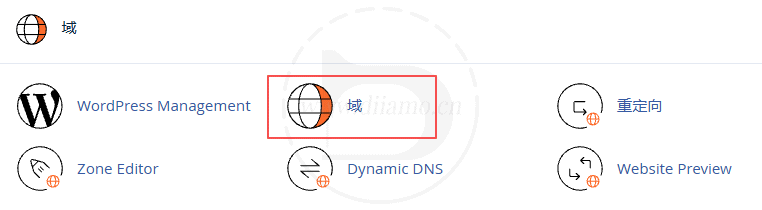
点击下图红色框启用,下图为启用后的样子。

调整Opcache内存
WordPress主机的Opcache内存默认为128MB,勉勉强强够1个网站用,放≥2个网站不够用,调高点比较合适。
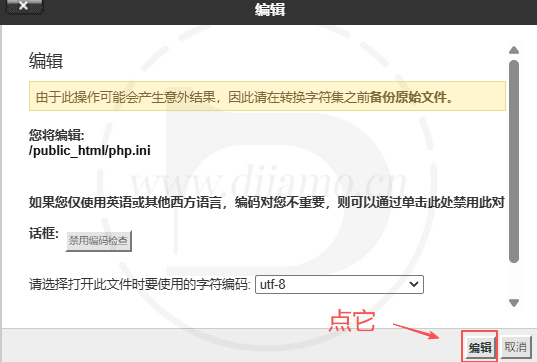
在Cpanel > 文件管理器 > public_html > 找到 php.ini 文件,右键点击 “Edit”。
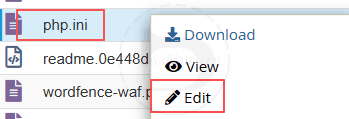
直接点“编辑”。
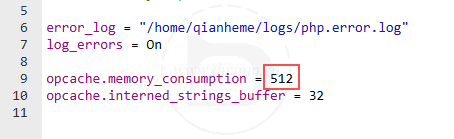
红色框位置,改成 512 (最大支持512) ,点右上角“保存更改”。
改好后要等几个小时才能生效,如果很久没生效,联系主机在线客服处理。

WordPress主机进入WP Toolkit管理、优化网站设置
点击Cpanel左上角(下图红框),进入WP Toolkit。这是管理和设置 WordPress 网站的地方。

1- 先启用“接管 wp-cron.php”功能。我们在《终极WordPress速度优化教程》中解释过,改用服务器cron代替,可以大大减轻服务器负担同时保障页面加载速度。

2- 打开下图 “搜索引擎索引” 功能,这样网站才能被谷歌等索引收录,参与排名。关闭的话,不会收录。就算你网站还没做好,不想被收录也要打开这个功能,因为怕你后续忘记了不知道为啥网站无法被索引。

网站搭建中不想被索引的话,可以在WP后台 “设置” > “阅读” 里面启用下图功能,就不会被搜索引擎索引。也可以在 Rank Math 等SEO插件中设置Noindex不索引,所以没必要关闭上图功能。

3- 点击顶部的“一个问题”,在下拉菜单中点击 “重定向至HTTPS已关闭”,弹出文本后,点击文本里面的蓝色字 “打开重定向至HTTPS”。

点击蓝色字 “打开重定向至HTTPS”↓,会自动进入Cpanel > 域 (Domain) 里面。有小伙伴反映说有时候没显示这个蓝色字,也可以手动进入。

跳到下图界面后,点击按钮启用就行。这会把http网址的访问重定向到https,增强安全性和SEO效果。
只有第一个添加的网站有这个启用按钮,第二个网站开始没有启用按钮,自动默认启用 (无需设置)。

启用后右上角会弹出下图内容。

4- 然后按上图点击“检查安全性”,进入下图界面。除了下图红色框那个,其它全部勾选,然后点左上角的蓝色“安全”按钮应用安全设置。
点击下图蓝色“安全” 按钮, 会启用选中的安全设置。

上面的安全措施都是很实用的,我们自己的Vultr服务器防火墙也有添加这些防范措施。安全是ChemiCloud其中一个优点,并且我们可以手动关闭这些功能。
WordPress主机设置登录用户名和密码
在Cpanel点击左上角下图内容,进入网站管理。
下图蓝色“登入” 按钮是登录WordPress后台, “设定” 是设置登录用户名和密码。

点击上图 “设定” 后,左侧会弹出下图内容,可以查看和修改登录密码,管理员邮箱等。

WordPress主机如何添加第二个网站
第一步需要先添加域名,因为创建网站的时候要选择/绑定域名。先进入Cpanel,在“域”板块找到并且点击下图红色框的“域”。

点击“Creat A New Doamin”↓。

输入域名,取消打钩↓。

上图取消打钩后,变成下面界面,直接点“提交”。“子域”那里是设置 Cpanel 的网址结构,和网站没关系,不用管,默认就行。

等一会,添加域名完成后回到域名列表界面,会显示新添加的域名↓。需要添加域名解析绑定服务器,IP地址查看方法以及解析方法请查阅上面教程。也可以先通过临时域名访问网站(下面教程有),迟点再解析。

接下来添加新网站,在 Cpanel,下拉页面到最底部,点击下图WordPress。

点现在安装↓。

选择网站前缀https:// (无论有没有SSL证书都选这个),再选择域名。后面资料夹/In Directory是安装位置的意思,留空就行。

按下图填写资料↓。
最后点页面下方的 “安装”按钮↓。

显示安装中↓。
等安装完成会显示后台地址。点击下方蓝色按钮进入网站管理。
网站管理↓。
WordPress主机如何进入文件管理?编辑 wp-config.php?
进入Cpanel,在“文件”板块找到并点击“文件管理器”。


或者 在Cpanel点击左上角下图内容,进入网站管理。
点击下图“档案管理员”进入文件管理。

WordPress主机如何自动备份、恢复网站
在Cpanel,“文件”板块,找到并点击“JetBackup 5”。

点击第一个“Full Backups”查看备份、恢复数据。

点击选择备份的数据,下面3个功能按钮会变橙色。可以恢复网站、下载和删除备份数据。

ChemiCloud Managed (托管) 主机使用/优化教程
提示:下面是ChemiCloud Managed主机使用教程,如果是共享WordPress主机,请上滑到WordPress主机使用教程。
托管主机如何创建网站/Instance
注册后,只有一个空主机,需要先创建网站/Instance,才能使用WordPress。
进入仪表盘,点击一下主机右侧WordPress 灰色LOGO (下图红色框)。

如果已经存在Instances (系统自动创建好),会显示下图红色框内容,就不需要创建新的,忽略下面步骤。
如果你的套餐支持3个或者以上网站,可以添加更多Instances (一个Instance就是一个网站)。要添加第二个Instance(网站),点击下图右上角橙色“Add New”按钮,继续按下面步骤操作就行。

如果没有任何Instances,会进入下图界面,点击“Create First Instance”。 如果要创建第二个 Instance,也是按下面教程操作。

选择左边那个↓,点击 “Continue” 按钮。

选择主题↓,按需选择。如果不知道选啥主题好,建议选第一个WP默认官方 (以当前年份命名) 主题,点击 “Use This Theme”。

输入网址↓,点下方按钮。注意网址格式:https://www.diiamo.cn,想加www就加,不想加就不加。

接下来输入网站名字↓,点下方按钮。名字一般建议写 xxx.com形式,容易识别。

提示创建中↓,可能需要 5~20 分钟。请耐心等待,不要刷新/关闭页面!!!
如果20分钟还没创建成功,可能遇到问题,直接发下面文字内容给在线客服,让他们帮你创建,几分钟创建好。一定要把下面文字内容的 https://xxx.com 改成你网站网址!加不加www自己决定,我们一般不加,显得简短。
Hi, I am failed to creat new instance, it already took me 30 minutes. Please help me creat a new instance, domain: https://xxx.com.
Thank you very much.
如果创建成功,会显示一个绿色界面,下方有2个按钮,点击 “View Site Details” 按钮进入网站管理后台。如果是客服帮你创建的,也可以进入仪表盘,点击下面红色框按钮进入网站管理后台。

下图橙色按钮是进入网站管理后台(不是WP后台),用来管理网站各个方面,先点击,要绑定域名才能使用访问网站。
蓝色按钮是进入WP后台,搭建网站。因为没有绑定域名,所以点击访问的不是你的网站,请忽略,忽略它。先按下面教程先解析域名,进行后续操作。

托管主机解析域名绑定主机,查看主机IP地址
接下来解析域名,绑定主机,这样才能通过域名访问网站,登录WP后台搭建网站之类。
进入仪表盘,点击下面的红色框按钮进入网站管理后台。
点击下图 “My Hosting”。

有2种把域名绑定到主机的方法,推荐使用方法一绑定,更简单方便。
方法一:添加域名A解析记录到主机IP地址,这个方法可以不改域名解析服务器,可以继续使用你自己域名的解析,方便一点,推荐使用这个方法。
后台没有查看IP地址的地方,只能联系ChemiCloud主机客服获取服务器IP。在 My Dashboard 页面右下角有橙色的大按钮,点击后跟主机客服聊天,几秒钟内有回复。
直接发送给主机客服: Can you please tell me my MWH server IP address? I need to point my domain to this server.
其实也可以使用主机的临时域名创建WordPress网站 (上一步教程有),安装 LiteSpeed Cache缓存插件,在插件里面能查看主机IP。
方法二:修改域名NS服务器(Nameservers),改为下图橙色框的2条记录 (每个网站不一样) 即可。后续所有域名的解析都在主机添加和修改,原来购买域名的地方添加/修改域名解析不生效。
如果不懂修改,请教帮你搭建/维护网站的人,或者懂技术的同事。自己百度一下也能找到方法。
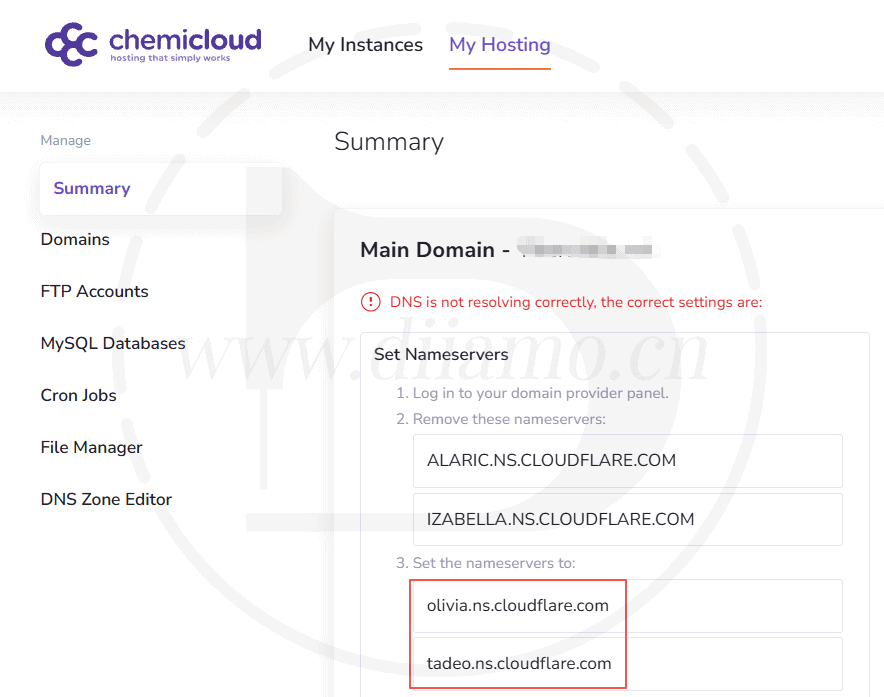
按这个方法绑定主机,以后在下图界面调整域名解析。

修改后需要等下,解析才会生效。快的话几分钟,慢的话几十分钟。生效后显示下图内容↓。接下来安装SSL证书,进行一些设置,按下方教程操作。

熟悉托管主机后台界面、功能
简单介绍下主机的网站管理界面和功能,方便后续管理、维护网站。

托管主机My Hosting界面和功能介绍
下图是My Hosting界面和功能介绍,在这里面可以修改网站域名、创建FTP账号、管理数据库、创建主机级别的计划任务、管理网站文件、修改域名解析。

托管主机安装免费SSL证书
先进入My Instances 列表页,点击相应网站的 “Manage Site” 进入网站管理。

点击进入“Advanced”板块。点击“SSL Certificate Applied” 旁边按钮安装SSL证书,按步骤操作就行,建议安装含“Let's Encrypt”字样那个证书。
安装后记得打开“Force HTTPS Redirect” 功能,这会强制使用HTTPS网址,很重要。


托管主机查看/修改WordPress网站登录账号、密码
创建Instance/网站时没有输入账号密码的步骤,系统自动生成了登录账号和密码。按正上方教程,进入Advanced”板块,“Users” 里面就是网站账号信息。点击红色框的白色铅笔图标修改登录名字和密码。
默认后台登录地址是 https://xxx.com/wp-admin,或者https://xxx.com/wp-login.php,灰色网址记得改成你的。

下图是修改登录信息界面, 按文字提示修改。默认登录名字以及显示名字是admin,非常不安全,一定要修改!显示名字要简短,一般是贵司品牌名或者公司名字。

托管主机调整PHP版本、设置和参数
同样在“Advanced”板块,进入“Developer Settings”,里面可以切换PHP版本,设置参数等。建议选择PHP8.3版本,兼容好些。

下图是PHP Settings的内容

托管主机编辑wp-config.php
同样在“Advanced”板块,进入“ System Configuration ”,在这里添加、修改wp-config.php内容。

托管主机查看操作记录
同样在“Advanced”板块,进入“Logs”,在这里查看Instance操作记录、WP网站错误日志、PHP日志、主机日志。平时网站出问题,来这里看日志排查原因很方便。

托管主机查看数据库账号和密码
同样在“Advanced”板块,进入“Instance Details”,下图红色框是MySQL数据库账号和密码。

托管主机修改域名解析
如果你的域名是通过我们建议的,修改NS方法绑定主机,那么使用的是主机的域名解析服务。
点击进入下图域名解析管理界面,在这里可以删除、修改、新增域名解析。功能一看就行,不过多解析。
LiteSpeed Cache缓存插件(LSC)设置
ChemiCloud是LiteSpeed服务器,只能使用 LiteSpeed Cache缓存插件 (简称LSC)↓,不能使用其它缓存插件。LiteSpeed Cache很强大,功能全,放心使用。

它虽然强大,可是设置繁杂,设置错误,网站会出问题。建议查看官方设置教程↓、或者谷歌搜索下,按步骤操作。

如果启用这个插件后网站异常,把优化JS和CSS功能关闭就行。CDN如果使用Cloudflare,记得在LCP缓存插件“CDN”板块 > “Cloudflare” 里面链接CDN。
LiteSpeed如何启用Redis对象缓存功能
有2个方法实现Redis对象缓存功能,第一个方法是安装并使用 免费Redis Object Cache插件。另外一个方法是使用LiteSpeed Cache缓存插件自带的Redis对象缓存功能。
ChemiCloud主机客服建议使用第一种方法,这也是最容易启用,效果最好的方法,尤其适合大型网站和电商网站,推荐使用。如果是2B、博客等静态网站,适合使用第二种方法,维护简单点。
方法一:使用免费Redis Object Cache插件
注意:必须先禁用其它所有缓存插件,再执行下面步骤,否则可能启用失败。
请按照官方Redis对象缓存启用指南,按步骤启用。简单地说,就是在Cpanel “软件” 板块找到并且点击 “AccelerateWP”, 点击下图右侧红色框的齿轮。不要点左边那个!那个是安装缓存插件。
注意:只有WordPress主机才支持这种方式安装,托管主机的话直接联系主机客服安装激活Redis Object Cache Pro,客服不愿意的话你联系我给你一个GPL版本。

点击启用↓。注意:需要先关闭LiteSpeed Cache缓存插件的对象缓存功能才能启用:进入“缓存规则” > “对象”,点“对象缓存”旁边的“关闭”按钮后保存。

自动安装插件中↓。

安装插件完成/ 启用Redis缓存成功↓。

回到网站后台,点击 “设置” 里的 “Redis” 菜单进入下图插件界面,已经自动配置好并且启用Redis↓,就这么简单。
记得在LiteSpeed Cache缓存插件里面必须禁用对象缓存功能,因为同一个功能只能在一个插件启用:进入“缓存规则” > “对象”,点“对象缓存”旁边的“关闭”按钮后保存。

如果想效果更好,可以安装我们的Object Cache Pro插件。如果是通过我们的邀请链接购买的主机,联系微信客服即可免费获取该插件。
方法二:在LiteSpeed Cache缓存插件里面启用Redis对象缓存
看官方这篇如何启用Redis教程,按步骤操作就行,下面简单讲解下方法。
简单地说就是先按上面的步骤操作,启用Redis缓存后点击 “设置” 里的 “Redis” 菜单进入上图界面,记下里面的 Host: 路径 /home/xxxx/.clwpos/redis.sock,然后填入到LiteSpeed Cache的“对象”板块的“主机”一栏后保存,然后卸载掉上面步骤安装的Object Cache插件。
技巧:其实Host: 路径 格式基本都是 /home/xxxx/.clwpos/redis.sock,把xxxx替换成你创建网站时输入的网址的前8位字母基本没错,试下,省去上面的步骤。
可以在上面启用的Object Cache插件设置里面 以及 在wp-config.php里面都可以看到host路径,填入到LiteSpeed Cache缓存插件对象缓存设置里面 (下面有教程) 保存就行。记得弄好后要卸载Object Cache插件。

如果你还是看不懂,或者懒,可以直接发下面文案(xxx.com换成你的网址)给主机在线客服,让对方帮你启用并且链接Redis缓存,服务就是这么好!
Hi, my site:xxx.com, can you pls help me connect/activate the Redis in LiteSpeed Cache plugin? Thank you.ChemiCloud的所有服务器都运行LiteSpeed,只能使用LiteSpeed Cache缓存插件。这个缓存插件自带对象缓存功能,建议启用,帮助非常大。
按下图输入Host 路径(上一步保存的黑色背景路径),Port输入0,Redis Database ID 也输入0。如果同一个服务器的第二个网站,Redis Database ID 输入1,第三个网站输入2,以此类推,否则网站会异常。
最后点保存,正常情况Connection Test: 会显示Passed,代表启用Redis对象缓存成功。下图路径跟上图不一样,是因为截图来自另外一个客户网站,忽略。

Redis Database ID那里,第一个网站输入0,第二个网站输入1,第三个网站输入2,以此类推。

如果你网站偏大型,动态数据多 (电商网站),建议改用Object Cache Pro插件,效果更好,功能更多,控制更精细。简单的小网站继续用LSC插件的对象缓存功能就行。
LiteSpeed Cache缓存插件Crawler爬虫功能如何启用?
Crawler/爬虫功能,其实就是预缓存功能。爬虫会遍历网站,为没有生成缓存或者缓存已过期的内容生成缓存。好处是能尽量让所有内容处于被缓存状态,访客访问直接提供缓存不用回源,加载速度快,服务器压力小。
Crawler/爬虫功能会占用很多资源,导致网站卡顿,几乎所有主机商的LiteSpeed Web服务器默认禁用这个功能,只有主机商才有权限开启。ChemiCloud不允许Wordpress主机启用这个功能,Managed (托管) 主机可以启用。
没有这个功能的话,平时页面不会被缓存,需要前端有访客或者爬虫爬取才会生成缓存。提交谷歌收录等,或者面向AI开发网站,会有助于更多页面及时生成缓存。

可以实用第三方插件或者Cron计划任务来实现预缓存,详细方法请移步谷歌搜索。
LiteSpeed Cache缓存插件CDN使用说明
ChemiCloud WordPress主机(低于10美金一个月的主机)的LiteSpeed Cache缓存插件里面有个CDN设置,使用的是免费的QUIC.Cloud CDN 免费套餐,只有6个节点(美3+欧3),没有防火墙,很鸡肋。
如果要使用和配置这个免费CDN,参考ChemiCloud官方教程。
迪亚莫建议不要使用这个免费CDN,效果很一般,建议改用CloudFlare CDN免费套餐代替,效果更好有200多个节点,带防火墙等功能,被称为赛博菩萨。
要禁用QUIC.Cloud CDN,在LiteSpeed Cache缓存插件里面禁用 (下图)。

ChemiCloud 的 Managed (托管)主机↓,现在不赠送企业区别的付费 QUIC.cloud CDN,也是使用免费CF CDN。主机客服说 QUIC.cloud CDN问题多,支持和回复差,所以不用。

CloudFlare CDN的APO功能无法使用
LiteSpeed Cache缓存插件不兼容CloudFlare APO功能,需要加装其它插件才行,详情请移步谷歌搜索。
升级服务器配置、购买扩展(Addons)
登录服务器仪表盘后,点击下图红色框齿轮图标进入服务器详情。

下拉页面到“Addons and Extras”,选择自己想要的内容,点右侧橙色按钮购买就行,点击查看扩展详情和价格。
“Turbo + Boost”是升级配置,“Additional Disk Space”是增加硬盘空间,“Dedicated IPv4 address”是独立IPv4 地址。价格没给优惠,小莫觉得太贵。

ChemiCloud常见问题 & 解决方法
以下是一些小D遇到或者收到反馈的常见问题,以及解决方法。如果有其它问题欢迎下方评论留言。如果是通过我们推荐链接购买的,欢迎联系微信客服咨询。
Imunify 360会自动禁用GPL版本Elementor Pro插件
如果网站使用GPL版本Elementor Pro搭建,突然出现前端某些板块丢失,去看下后台的Elementor Pro插件是否被禁用或者删除。
服务器自带的Imunify 360防病毒软件会把GPL版本Elementor Pro标记为“后门”、“有毒”,然后自动禁用插件↓。是因为它们觉得Elementor Pro GPL版本有安全隐患,宁可杀错也不放过。

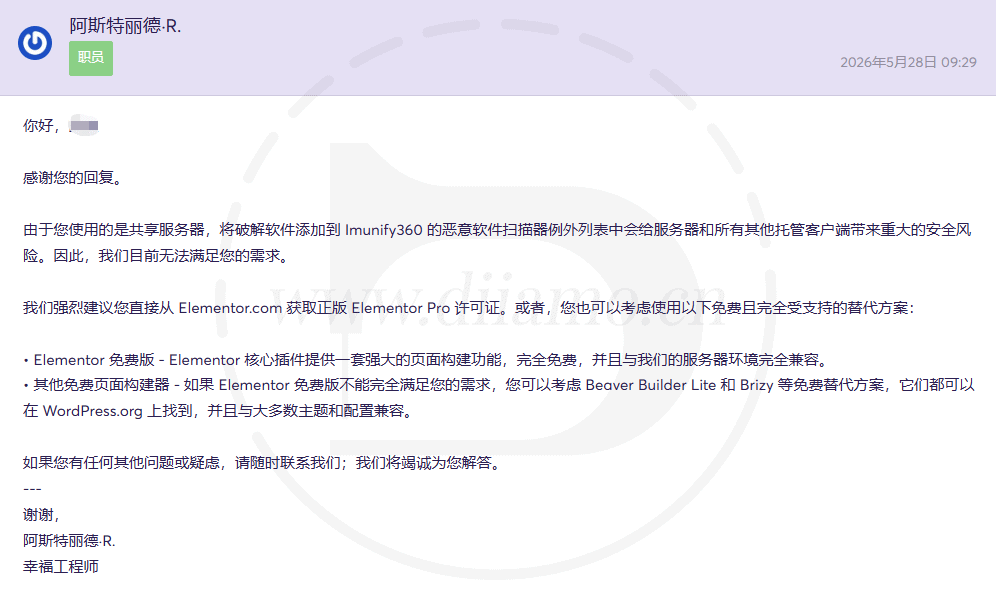
小迪开工单跟ChemiCloud官方聊过这个问题↓,主机商家考虑到安全问题不愿意把Elementor Pro相应文件添加到防火墙白名单。
唯一方法就是买正版Elementor Pro,迪亚莫有提供正版Elementor Pro激活服务。通过我们邀请链接购买主机的话免费赠送1年激活,第二年开始同个主机的网站半价 (35元/年) 激活。
2026.06.12更新: ChemiCloud官方改成使用免费版本CloudFlare CDN,不赠送QUIC.cloud CDN。
如何设置、启用 QUIC.cloud CDN?
ChemiCloud WordPress主机属于共享主机,价格较低,主机商没赠送QUIC.cloud CDN。建议使用免费Cloudflare CDN,效果很不错。具体方法请移步谷歌搜索。
而ChemiCloud Managed Hosting主机赠送企业级别付费 QUIC.cloud CDN,这个CDN很牛,甚至比付费版本的Cloudflare CDN效果还好,一定要用上!
这个CDN是自动启用自动配置好的,所以不需要我们进行任何操作,安装好Wordpress时,这个CDN就在工作了。缓存排除规则,预缓存等等都预设好,不用担心,可以完美工作。
这个QUIC.cloud CDN我们无法修改配置,也没有相应界面去控制它,只有主机商家有权限去设置它。有关于CDN方面的问题或者需求,联系主机客服处理就行。
只有在LiteSpeed Cache缓存插件的CDN界面↓,才能看到这个QUIC.cloud CDN的一些信息。

要想查看CDN是否生效,前端按F12打开浏览器开发者工具,点击“文档”板块,随便点击一个资源,查看“响应标头”的X-QC-Cache的值,如果显示hit表示名字CDN缓存,CDN在正常工作。
第一次加载页面可能显示Miss之类,刷新页面几下再查看,变成hit表示CDN正常工作。

也可以通过在线工具 https://check.lscache.io/ 测试CDN缓存是否正常工作,这个方法更加方便,直观。进入工具后,输入网址,点 “CHECK” 按钮就行。

下图红色框内容表示CDN正常工作ing。

找不到在线客服,不显示客服
在线客服按钮只在特定页面的右下角出现,那个橙色大按钮就是。很多页面不显示在线客服按钮,请进入仪表盘等页面联系主机客服。
如何启用Redis对象缓存功能
上面《LiteSpeed如何启用Redis对象缓存功能》有讲解启用方法,请移步相应内容,推荐使用第一种方法启用。
如何启用免费AccelerateWP缓存插件
AccelerateWP是WordPress共享主机赠送的一个免费缓存插件 (托管主机没有,也用不上),它其实是Wp Rocket的翻版,功能和界面都是一样的。唯一不一样的是缺少 “生成关键CSS功能”。
不建议使用这个插件,因为LiteSpeed系统,建议最好还是使用LiteSpeed Cache缓存插件,效果和速度更好,也有CSS和JS优化功能。
如果一定要启用AccelerateWP,还不如安装我们的GPL版本Wp Rocket, “生成关键CSS功能”效果更好。不过AccelerateWP可在线更新,我们的GPL版本Wp Rocket要上传安装包更新。
如果你一定要启用AccelerateWP,在Cpanel “软件” 板块找到并且点击 “AccelerateWP”,然后点击下图红色框齿轮图标。
注意:点左边那个齿轮才是启用缓存插件,右边那个齿轮是启用对象缓存功能的 (上面章节有讲到)。

点击下图红色框启用就行,会自动在网站后台安装并且激活AccelerateWP插件。注意:需要先禁用其它所有缓存插件,才能安装这个插件,不能跟其他缓存插件一起使用。

成功安装SSL证书,网站依然提示不安全。
ChemiCloud服务器的其中一个优点是客服服务很好,秒回,不是服务器问题也会帮你处理。有问题直接联系客服处理就行,不用自己瞎折腾。
下图是迪亚莫让ChemiCloud客服帮忙检查一个网站SSL问题,他说SSL证书安装正确,没有问题。

我发现关闭梯子软件(科学上网工具)后打开网站正常加载,显示有SSL证书。打开梯子软件后刷新页面提示不安全,没有安装SSL证书。看下图错误提示再结合分析,应该是梯子不稳定或者被拦截之类。

2025.12.09更新:一个客户网站使用宝塔面板也遇到同样问题,是浏览器自身缓存导致,换个浏览器正常显示。等过段时间缓存自动刷新会恢复正常。
新增网站,搬迁多个网站后,WP Toolkit 里只显示一个网站
有时候新增第二个网站,或者租新服务器搬迁多个网站过来后,在下图 WP Toolkit 里面只显示一个网站。只需手动点一下图片红色框的 “Scan” 按钮更新数据即可。

域名绑定服务器后,网站有时候打不开,可是别人能打开
有个群员通过迪亚莫邀请链接购买了ChemiCloud主机,反馈说解析域名后网站打不开,可是他同事和服务器客服能打开。小迪用工具查了下域名解析发现A解析在有些地区检测失败,有些地区显示的IP地址不一样(没有使用CDN),域名在阿里云注册。


我建议他查下域名解析,几分钟后他发回下面图片给我,阿里云后台提示 “免费版DNS,无海外解析节点,海外访问域名DNS解析速度慢、失败率高”,破案了,就是这个问题导致。

解决方法是修改NS记录绑定CloudFlare,使用它的域名解析服务,也可以同时使用它的CDN服务。或者改用服务器的域名解析服务,只是无法再使用免费CloudFlare CDN。
小迪我在《最新Namesilo域名注册教程》中提到,做外贸网站和跨境电商网站最好去NameSilo之类海外平台注册,解析速度快,网站访问速度也更快,不会出现这些问题。
网站突然打不开,提示Host Error。收到邮件说升级服务器
迪亚莫自己也用ChemiCloud主机,有个网站有天突然无法访问↓。

主机客服说它们升级服务器,速度更快,把我网站搬迁到其它机器,所以IP地址变了。如果域名是使用ChemiCloud的域名解析服务,它们会自动更新IP解析记录。
因为我使用Cloudflare,只能亲自手动更新。我不知道他们升级服务器会改变IP地址,所以没更新A解析记录导致这个问题。

之前确实有收到邮件通知我这件事↓,只是没提会更换IP。以后收到主机商的邮件,提示升级服务器,升级完注意要去看下IP地址变了没,及时更新域名A记录解析。或者主动问客服,这次升级是否会更换IP地址。

后续更新:登录Cpanle发现Wordpress Manager下面没有网站,数据没同步完成。联系主机客服发截图给对方弄,5秒弄好。
或者自己在下图WP Toolkit 里点击 “Scan” 可同步数据恢复正常。
Managed Hosting主机恢复备份数据失败
有个被推荐用户反馈,Managed Hosting 托管主机的自动备份数据无法恢复,点击恢复会提示下图错误。主机客服回复说是因为备份数据跟网站数据不在同一台主机上面(为了容灾安全和性能)。所以需要需要先手动下载备份再上传到网站主机恢复,不支持一键自动恢复。

简单的说,就是只能联系在线主机客服恢复数据,告诉他们你想恢复已备份的哪个日期的数据,主机客服会很快恢复好。迪亚莫已经跟ChemiCloud提建议,希望可以支持让用户一键自动恢复备份,等待后续。
小迪建议同时使用 UpdraftPlus Premium 等插件备份网站数据到网盘,这样最稳妥。服务器备份功能有弊端,如果忘记续费服务器会被删除,有时候火灾之类服务器也会出故障数据丢失。
UpdraftPlus Premium插件备份数据是自动的,可设置备份周期和备份数据范围,存储到第三方网盘。在网站后台可查看、恢复、删除备份数据,一键恢复很方便。
备份支持各大主流网盘,免费注册Onedrive有5G容量完全够1-2个网站使用。也可以去淘宝花30元/年买 1T onedrive空间,可以备份100个网站以上。
网站突然无法打开
如果遇到网站突然无法打开,先访问主机Network Status页面查看是否服务器在维护/升级或者遇到啥问题。例如有个用户反馈网站打不开显示522,我登录它服务器问主机客服,客服说服务器遇到网络问题正在修复。
我登录Network Status页面查看,是显示在修复中。这个主机客服支持很好,有任何问题直接联系主机客服就行,几秒钟会有答案,马上修复。比直接联系我们迪亚莫快多了。

网站进入了维护模式
有时候批量更新插件,因为网络卡顿等原因会导致进入下图维护模式↓,后台跟前台无法打开。这是WordPress的原因,不是主机的问题。

退出维护模式方法:登录主机管理后台,进入Cpanel,左上角找到并且点击进入“WordPress Management”↓。

在右下角,找到“Maintenance mode”,点击启用维护模式。成功启用后,再关闭就行,前后端恢复正常访问。

后台很卡,前台速度很快
有一个客户网站,使用turbo套餐,后台突然很卡,前台速度还可以。找了很久没找到问题,找了主机客服N次对方说没发现有问题打开速度挺快。
2025.12.24更新:是电脑网络问题,梯子软件换个线路,或者关闭梯子,速度恢复正常。
不得已再联系主机客服,这次对方给出了原因:wp-config.php 里面有些代码放在了 “/* That's all, stop editing! Happy publishing. */”这行下面,导致错误。
手动添加的代码一定要放在“/* That's all, stop editing! Happy publishing. */”这行上面,如下图所示!

下面是AI给出的详细分析:
换了主机网站速度还是不行?
服务器卡,网站速度一定慢,可是服务器快不代表网站速度一定快,因为速度受很多因素影响,主机只是其中一个。根据木桶效应,一个木桶能装多少水由最短那块木板决定。
ChemiCloud把主机那块木板变得很长,可是如果资源大小、CDN、图片延迟加载、无用资源、DOM大小等其中一些木板很短,这个木桶依然装不了多少水。要想网站速度有质的飞跃,需要全面优化,补齐每个短板!
建议查看迪亚莫写的《终极WordPress速度优化教程》,按步骤全面优化网站速度。迪亚莫有提供 WordPress网站速度优化服务 和 谷歌SEO优化服务,有需要请联系微信客服。

更新:有个用户反映换了ChemiCloud共享主机感觉没CloudWays好。ChemiCloud价格3.5~4.5美金/月,对标的是SiteGround和Hostinger。CloudWays几十美金一个月,请别拿萝卜比人参!
网站速度慢主要是搭建不好,太臃肿,不懂设置优化,服务器速度再快也跑不起来。除非用带CDN的高端主机 (自动配置好),资源从云端提供,更快的TTFB,网站速度自然就快!
高端主机推荐Rocket主机,30美金一个月,免费使用企业级别付费的CloudFlare CDN + 对象缓存,深度优化Woocommerce。嫌价格高?可以买 上面提到的ChemiCloud 的 Managed Hosting主机,买一年价格20.83美金一个月,加速效果也很明显。

还是觉得价格高?那只能自己优化以及配置免费CDN。不懂优化?多看本站速度优化教程,一步步来,不懂就问AI或者谷歌搜索答案。









5人评论了“超快ChemiCloud主机购买教程, LiteSpeed, 图文步骤+设置+优化”
用博主链接购买了这个主机,用了一段时间确实不错。之前用siteground速度一直搞不定,现在手机端测速分数上去了
牛逼,找了这么多资料,就你这是最全面的
啧啧啧,多点看我们文章,你会发现我们更多优点。
深度好文,很难得
谢谢肯定